数据保存
1. 功能概述
数据保存(DataSave) 模块用于将数据点的历史数据存储到外部数据库,支持多种关系型数据库和时序数据库,实现数据的持久化保存。
核心能力:
- 创建和管理数据保存配置(点表)
- 配置外部数据库连接
- 选择需要保存的数据点
- 查询历史保存数据
- 导出历史数据为 Excel
- 可视化历史数据曲线
数据流向:
新建数据点
    ↓
数据点 → 新建数据点表 → 外部数据库 → MySQL / TDengine / PostgreSQL / Oracle / SQL Server
            ↓
        内部数据库
3. 核心功能
3.1 点表管理
点表是数据存储配置的基本单元,包含以下信息:
| 字段 | 说明 | 必填 |
|---|---|---|
| 点表名称 | 配置的名称标识 | 是 |
| 所属项目 | 所属项目(项目隔离) | 是 |
| 包含的数据点 | 选择需要存储的数据点 | 是 |
| 启停标志 | 是否启用该配置 | 是 |
| 数据库类型 | 目标数据库类型 | 是 |
| 数据库连接 | 主机、端口、用户名、密码等 | 是 |
| Cron 定时 | 数据写入频率 | 是 |
| 备注 | 描述信息 | 否 |
3.2 支持的数据库类型
| 数据库 | 说明 | 典型端口 |
|---|---|---|
| 内部数据库 | 平台内置数据库 | - |
| MySQL | 关系型数据库 | 3306 |
| TDengine | 时序数据库 | 6030 |
| PostgreSQL | 关系型数据库 | 5432 |
| Oracle | 关系型数据库 | 1521 |
| SQL Server | 关系型数据库 | 1433 |
3.4 Cron 定时配置
定时将选中的数据点写入目标数据库:
| 预设 | Cron 表达式 | 说明 |
|---|---|---|
| 30秒一次 | 30 | 每30秒写入一次 |
| 1分钟一次 | * * * * * | 每分钟整点写入 |
| 5分钟一次 | */5 * * * * | 每5分钟写入一次 |
| 一小时一次 | 0 * * * * | 每小时整点写入 |
4. 操作指南
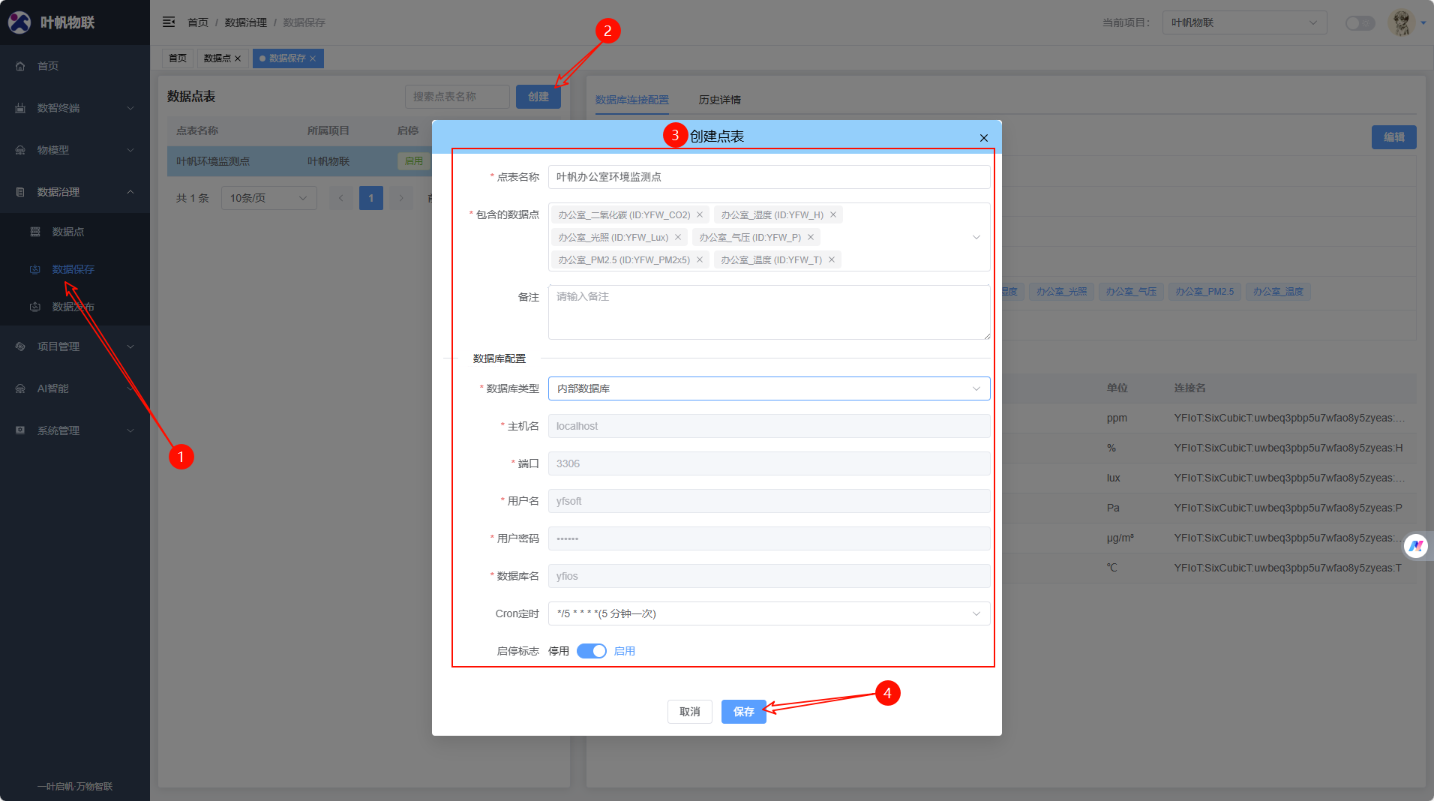
4.1 创建点表
步骤 1:点击左侧 创建 按钮
步骤 2:填写基本信息
- 点表名称:输入有意义的名称(如:工厂A传感器存储)
- 包含的数据点:多选需要存储的数据点
- 备注:可选描述信息
步骤 3:配置数据库连接
- 数据库类型:选择目标数据库(MySQL/TDengine等)
- 主机名:输入数据库服务器地址
- 端口:输入数据库端口
- 用户名/密码:输入认证信息
- 数据库名:输入目标数据库名称
步骤 4:设置定时策略
- Cron定时:选择写入频率(如:5分钟一次)
- 启停标志:设置为启用
步骤 5:点击 保存
4.2 创建点表(图片教程)
4.3 编辑点表
注意:
- 项目、数据点、数据库类型 一旦创建不可修改
- 其他配置(连接信息、定时策略)可编辑
4.4 启停控制
在点表详情页面,可快速切换启停状态:
- 启用:定时任务正常运行,数据正常写入
- 停用:暂停数据写入
5. 历史数据查询
5.1 查询功能
切换到 历史详情 标签页,可查询存储的历史数据:
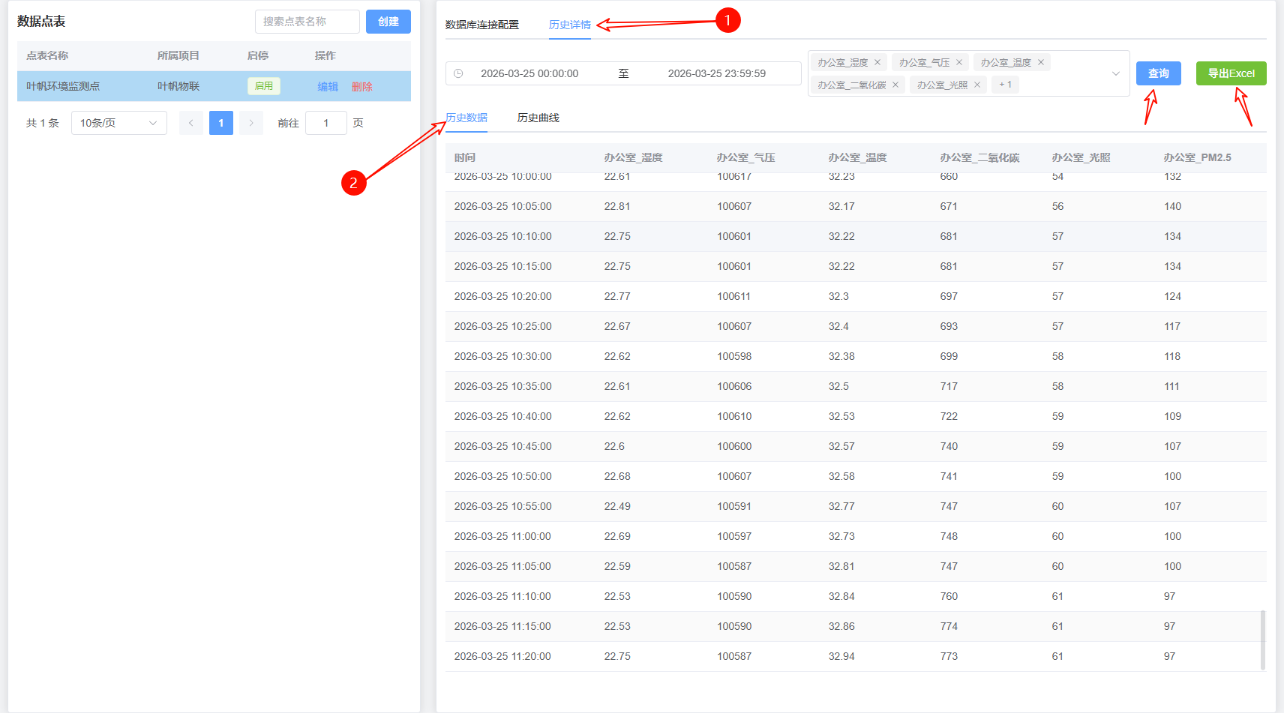
时间范围筛选:
- 选择开始时间和结束时间
- 支持精确到秒的日期时间选择器
字段筛选:
- 多选需要查看的数据点
- 默认显示前6个数据点
- 支持折叠显示更多字段
5.2 数据限制
- 单次查询最多返回 1000条 数据
- 超过限制时提示:
只显示时间段内前1000条数据,如需查看更多数据,请缩小时间范围
5.3 数据格式
历史数据表格展示:
| 时间戳 | 数据点1 | 数据点2 | 数据点3 | ... |
|---|---|---|---|---|
| 2024-01-01 10:00:00 | 25.3 | 65.2 | 101.5 | |
| 2024-01-01 10:05:00 | 25.5 | 65.0 | 101.3 |
6. 数据导出
6.1 导出功能
将历史数据导出为 Excel 文件,便于离线分析和报表制作。
操作步骤:
- 选择时间范围
- 选择需要导出的字段
- 点击
导出Excel按钮
6.2 导出格式
- 文件名格式:
数据保存_YYYYMMDD_HHmmss.xlsx - 包含时间列 + 数据点列
- 保留原始数据精度
示例:
文件名:数据保存_20240115_143025.xlsx

内容:
┌─────────────────────┬────────┬────────┬────────┐
│ 时间                │ 温度   │ 湿度   │ 压力   │
├─────────────────────┼────────┼────────┼────────┤
│ 2024-01-15 14:00:00│ 25.3   │ 65.2   │ 101.5  │
│ 2024-01-15 14:05:00│ 25.5   │ 65.0   │ 101.3  │
└─────────────────────┴────────┴────────┴────────┘
7. 历史曲线
7.1 曲线展示
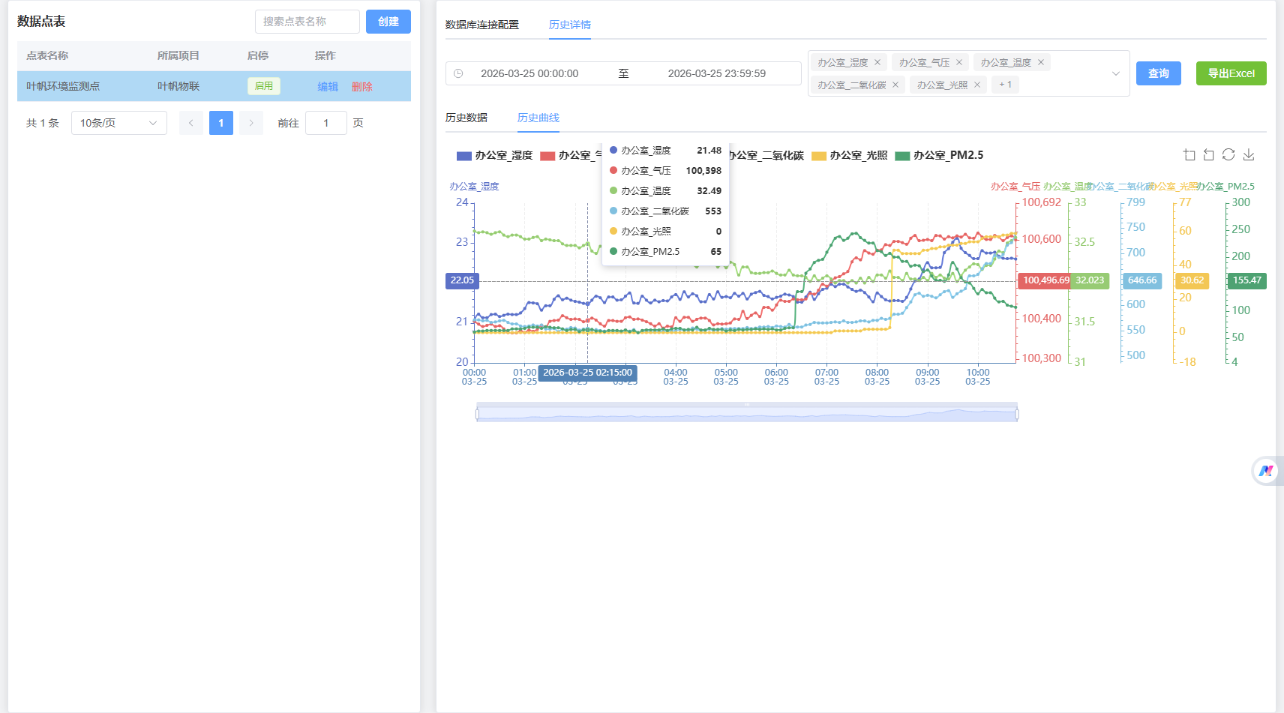
切换到 历史曲线 标签页,以折线图形式展示数据变化趋势。