从传感芯片到表格曲线
说明
本文涉及的六方塔环境监测设备、YF3028网关及YFIOs物联平台、边缘智能工具、云端管理工具等软硬件,均为我们自主研发生产。通过本文,您可从硬件连接、网关配置到云端部署、数据查看,完整了解YFIOs物联平台“从硬到软”的全流程操作,快速实现传感器数据的采集、上传、分析与导出。
1. 产品介绍
六方塔是我们自主研发生产的多功能环境监测设备,集成了多种高精度传感器:
- 光照传感器:提供精准的光照强度监测
- 温湿度传感器:提供精准的温湿度监测
- CO2传感器:实时监测空气中二氧化碳浓度
- 大气压传感器:监测大气压力变化
- 其他环境参数传感器:可根据需求扩展
六方塔通过标准的RS485接口对外通信,可以轻松接入我们的YF3028网关,实现数据的采集和传输。
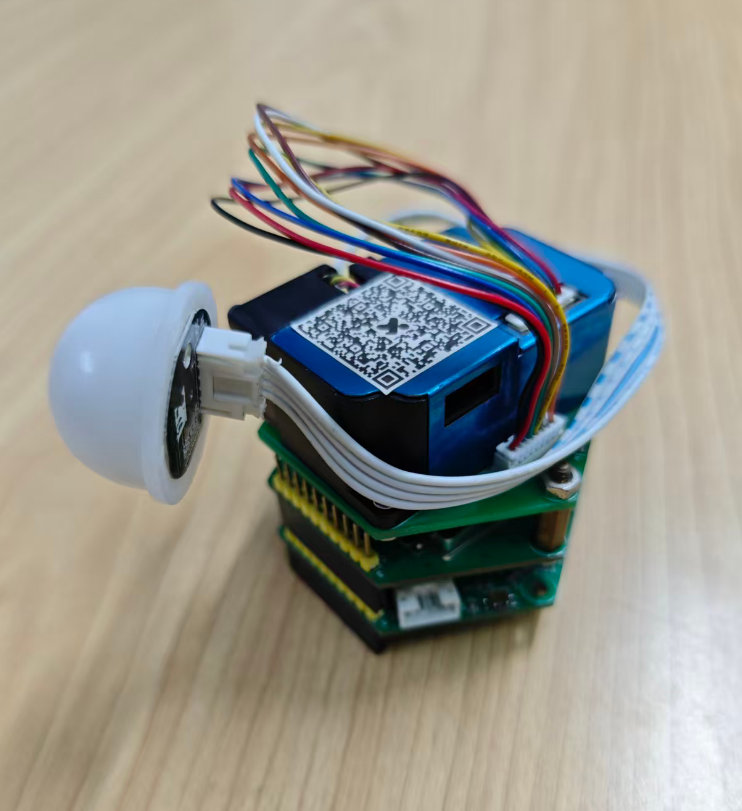 | 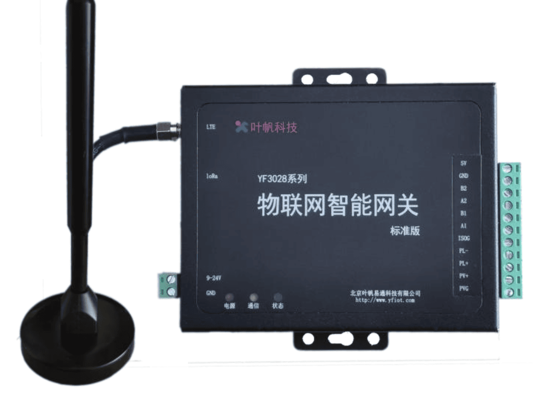 |
|---|---|
| 六方塔无外壳 | YF3028网关 |
2. 使用边缘智能工具查看实时数据
2.1 硬件连接
-
连接RS485接口:将六方塔设备的RS485接口(A、B)连接到YF3028网关的RS485_A1、RS485_B1接口
- 注意:A接A,B接B,不要接反
- 确保接线牢固,接触良好
-
供电连接:为六方塔和YF3028网关接通电源(DC 9-24V)
2.2 固件烧录与配置
- 为六方塔烧录固件
- 在边缘智能工具中添加六方塔用户设备,并配置设备参数(波特率、设备地址等)
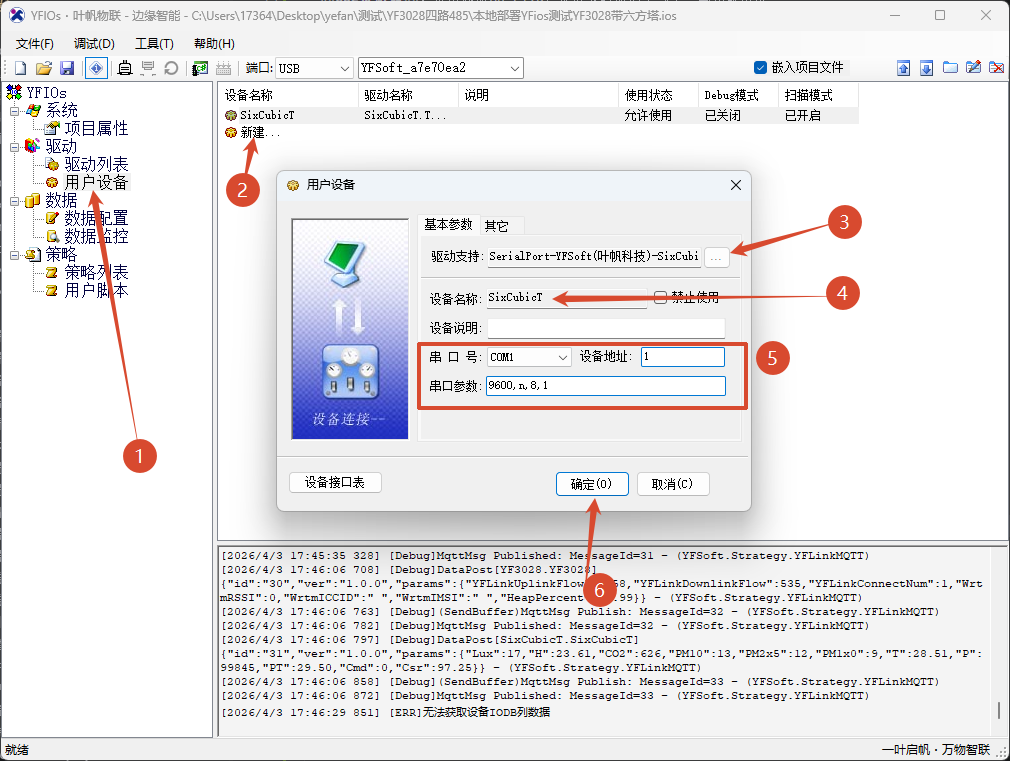
2.3 查看实时数据
- 打开边缘智能工具,连接YF3028网关设备
- 进入"数据监控"界面
- 选择六方塔设备
- 即可查看各项传感器的实时数据
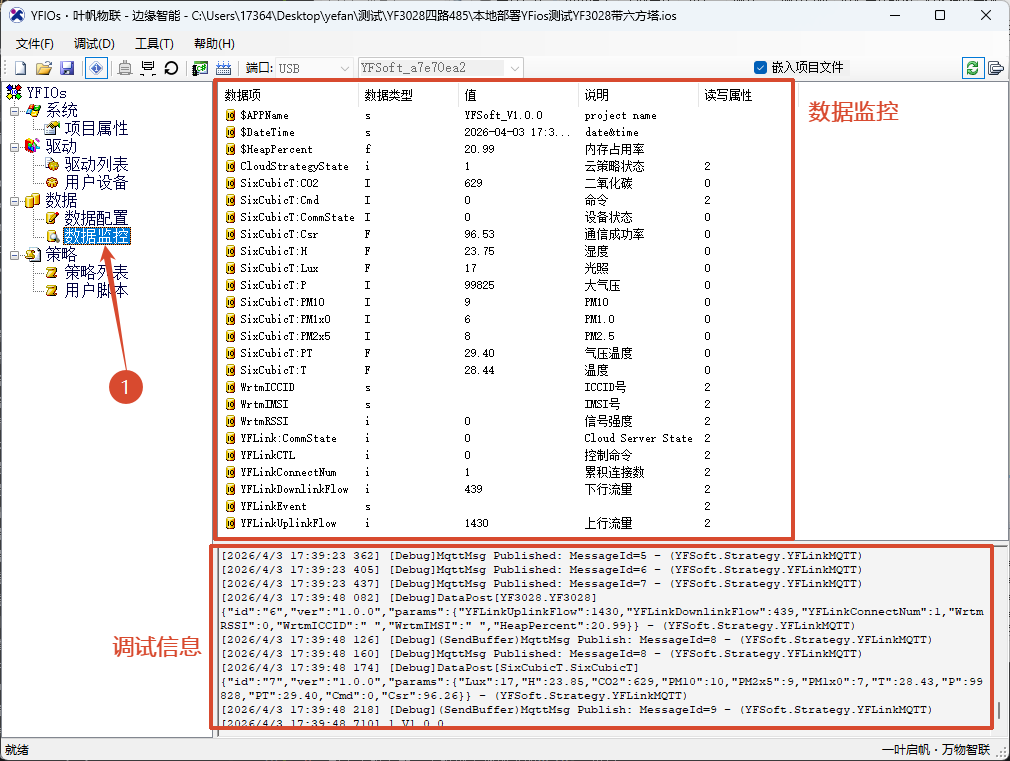
如果看不到数据,请检查:
- RS485接线是否正确
- 设备地址是否配置正确
- 波特率是否匹配
- 用户设备的串口选择YF3028网关的串口,481_A1和485_B1使用的是串口1,485_A2和485_B2使用的是串口2。485_A3和485_B3使用的是串口5,485_A4和485_B4使用的是串口6。
3. 本地部署YFIOs云端平台
YFIOs云端平台支持多种部署方式,您可以根据实际需求选择合适的方案:
3.1 选择部署方式
我们推荐使用Docker方式部署,这是最简单、最快捷的方法。
请根据您的需求选择对应的部署文档:
- Docker方式部署(推荐):Docker方式部署指南
- Ubuntu系统部署:Ubuntu平台部署指南
- Windows系统部署:Windows平台部署指南
3.2 部署后自动创建设备
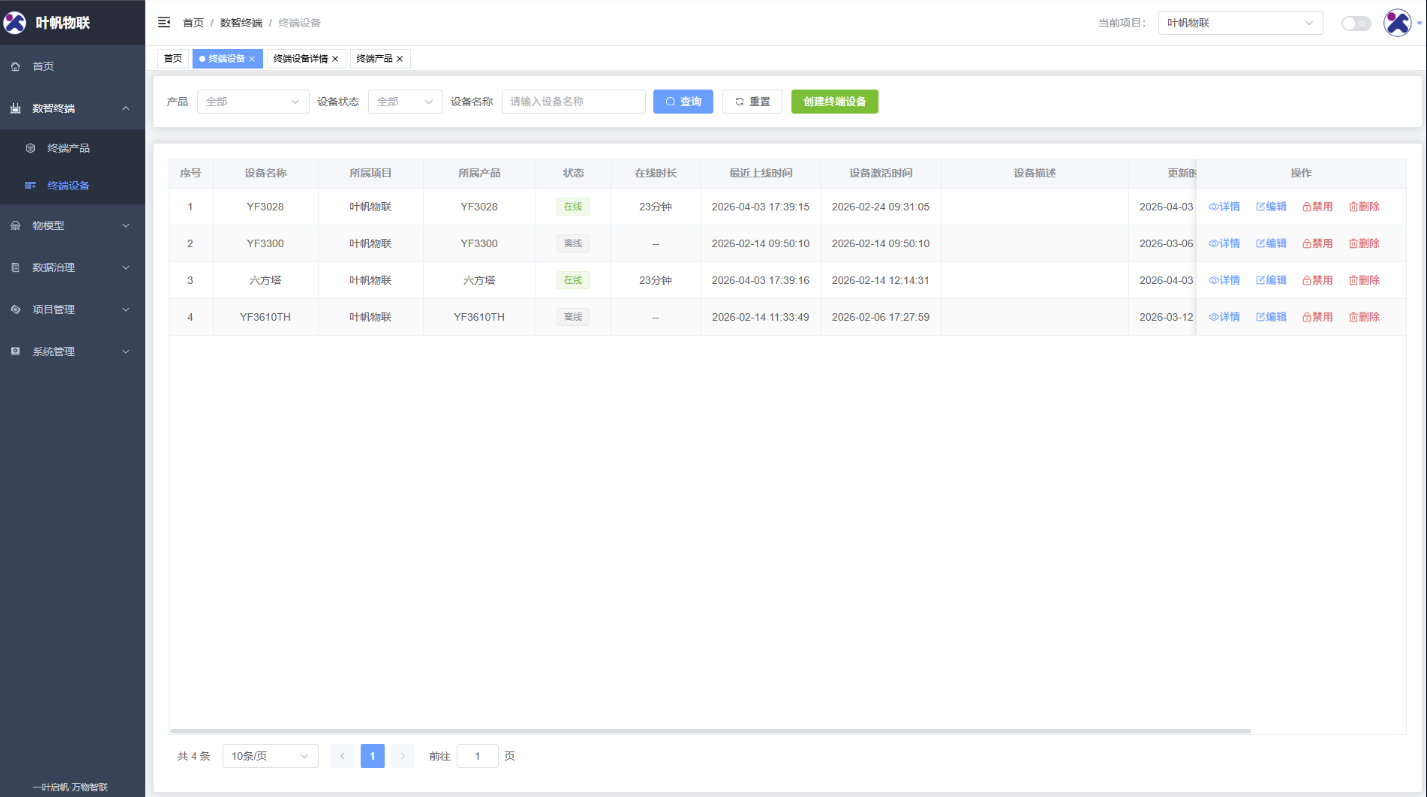
YFIOs云端平台部署完成后,系统会自动创建以下设备:
- YF3020网关:默认标准网关设备
- 六方塔:默认环境监测设备
- YF3300网关:默认轻量级网关设备
- YF3610TH:默认温湿度监测设备
无需手动配置物模型,产品,设备,开箱即用!
4. 配置云端工具连接云平台
YFIOs·云端管理工具是YFIOs云端的物联网项目开发管理工具,用于管理物联网项目、设备和数据。
4.1 下载与安装
安装步骤:
- 下载压缩包并解压
- 运行.exe可执行程序
4.2 配置云平台连接
配置云平台是使用云端管理工具的第一步,通过导入配置文件实现与YFIOs平台的连接。
准备配置文件
有两种方式获取配置文件:
方式1:平台生成(推荐)
- 登录YFIOs物联平台
- 进入项目管理,生成项目秘钥(AccessKey ID 和 AccessKey Secret)
- 启动 YFIOs 云端管理工具。 点击顶部菜单栏【操作】,在下拉列表中选择【云平台配置】,即可弹出参数配置窗口。
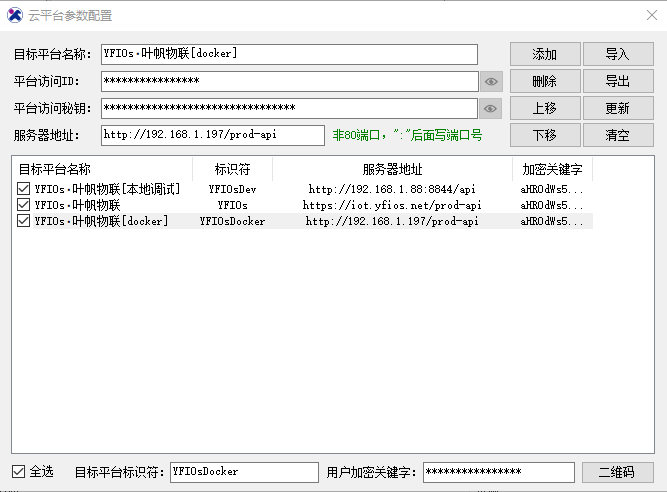
平台访问Id填入AccessKey ID,平台访问密钥填入AccessKey Secret。
服务器地址,如果IP地址为192.168.1.197,则填入:http://192.168.1.197/prod-api;
其他字段任意填写即可。
方式2:直接导入
- 若已预先获取XML配置文件,可直接使用
导入配置文件
- 打开云端管理工具
- 点击顶部菜单栏"操作 -> 配置云平台"
- 点击"导入"按钮,选择准备好的XML配置文件
- 系统自动验证配置文件有效性
- 验证通过后显示连接状态为"已连接"
详细操作请参考:YFIOs·云端管理工具使用指南
5. 配置YF3028网关上云
本节将介绍如何配置YF3028网关连接到云平台,使其能够将六方塔的传感器数据上传到云端。
5.1 获取设备四元组信息
四元组信息是设备连接云平台的身份凭证,包括:项目ID、产品ID、设备ID、设备Key。
您可以通过以下两种方式获取四元组信息:
方式1:通过云端管理工具获取四元组信息
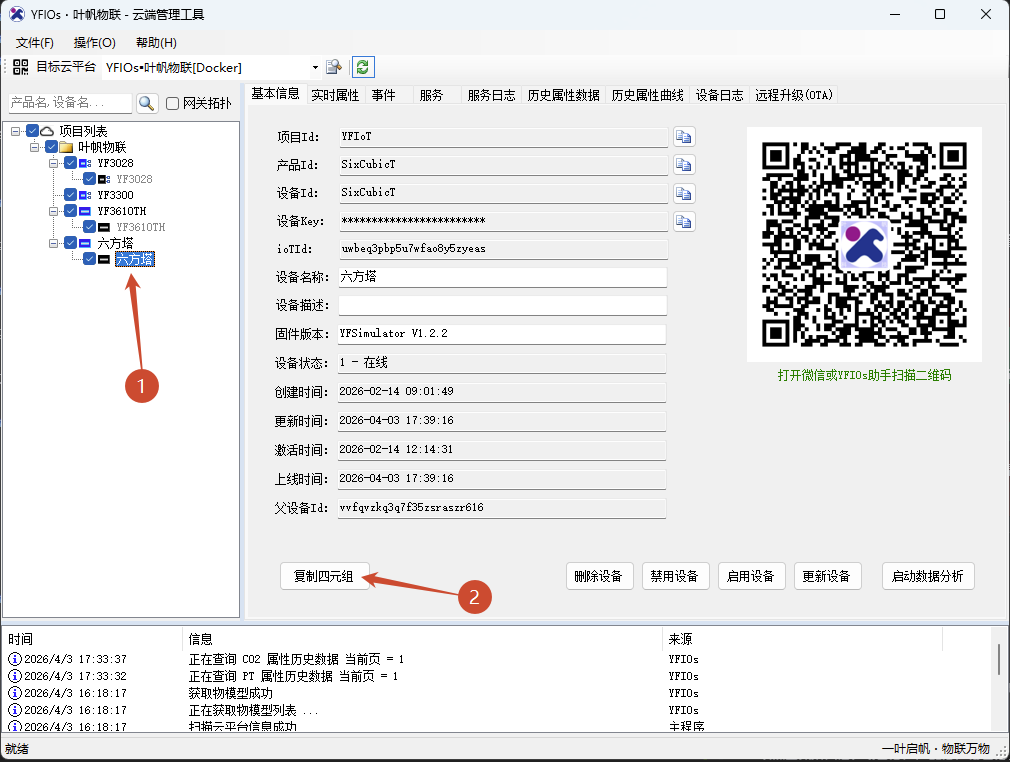
YF3208同理
方式2:通过云端平台获取四元组信息
在云端平台上,您可以通过以下步骤获取四元组信息:
- 登录YFIOs云端平台
- 进入设备管理界面
- 找到YF3028网关设备点击详情
- 复制四元组信息(项目ID、产品ID、设备ID、设备Key)
YF3028网关作为网关设备,六方塔作为YF3028网关的子设备,两者的四元组信息需要分别获取。
5.2 配置YFIOs云平台的连接策略
在边缘智能工具中配置YFIOs云平台的连接策略,使YF3028网关能够连接到云平台。
操作步骤
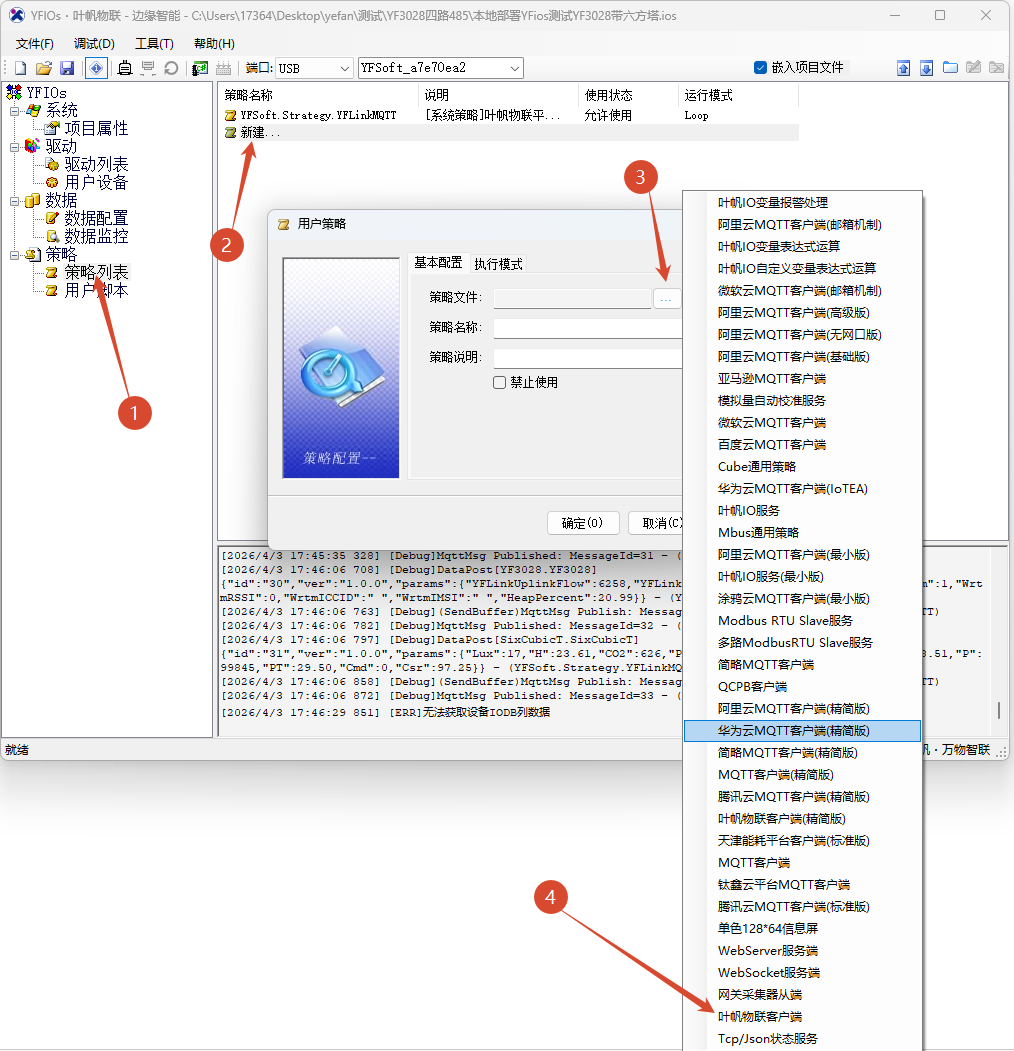
步骤1:打开边缘智能工具
启动边缘智能工具,进入主界面。
步骤2:添加连接策略
- 在策略管理界面,点击"新建"
- 选择"叶帆物联客户端"
- 配置策略信息

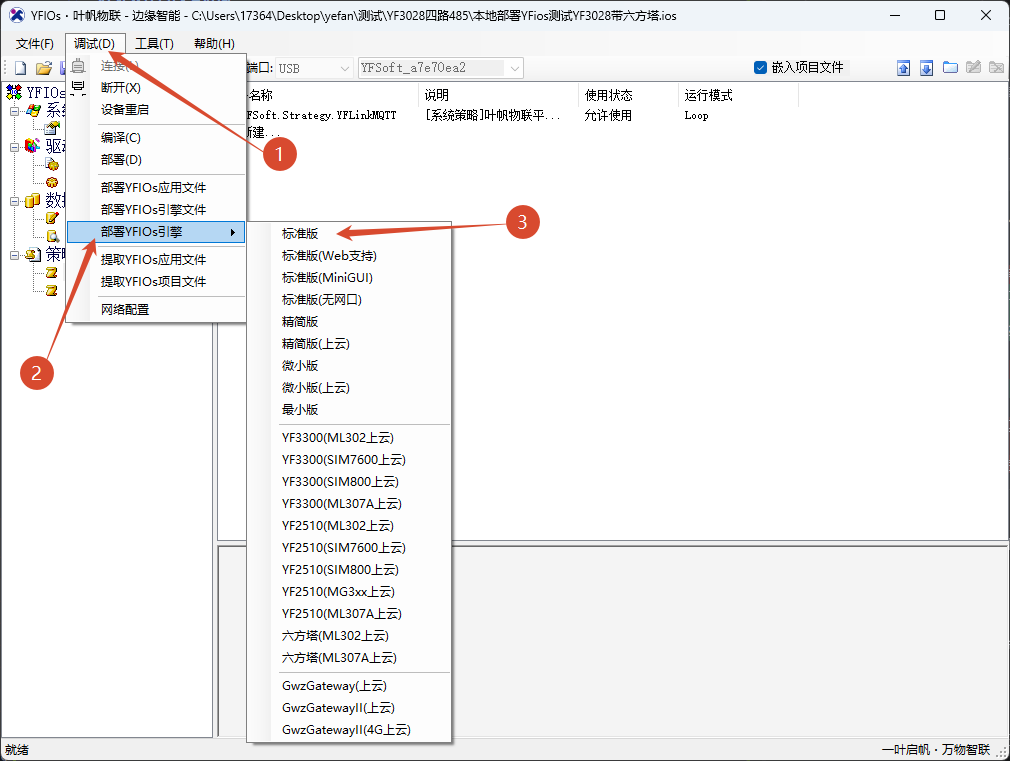
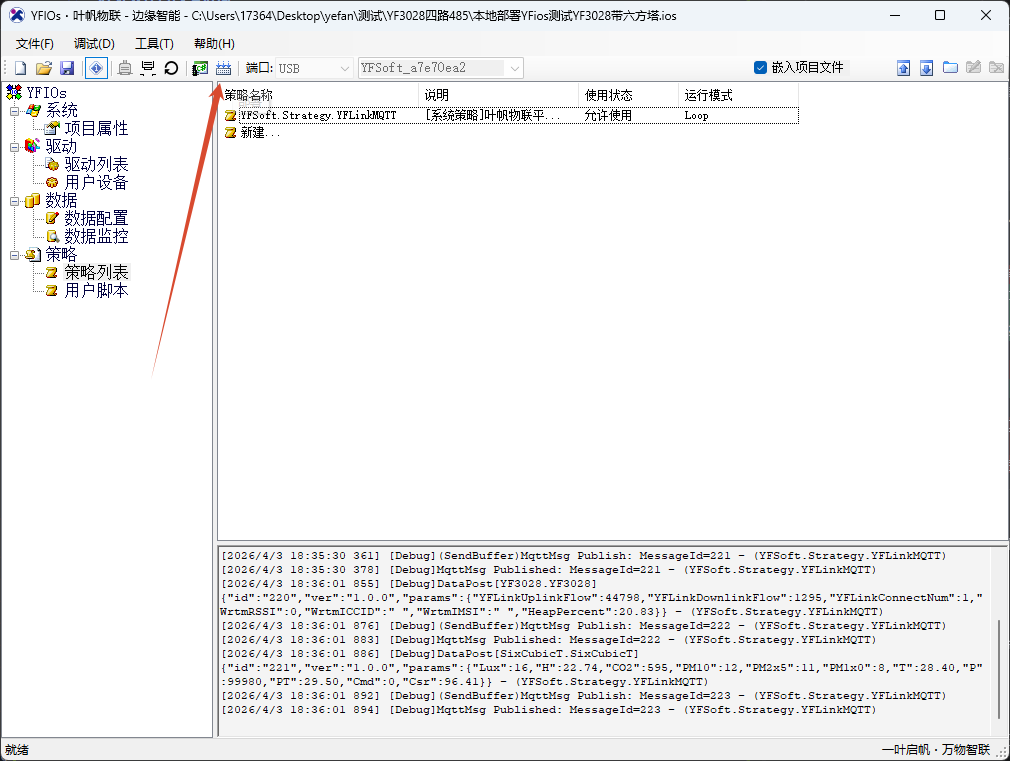
步骤3:部署引擎和部署程序
一般引擎默认已经部署,无需重复部署。
6. 查看在线状态和数据
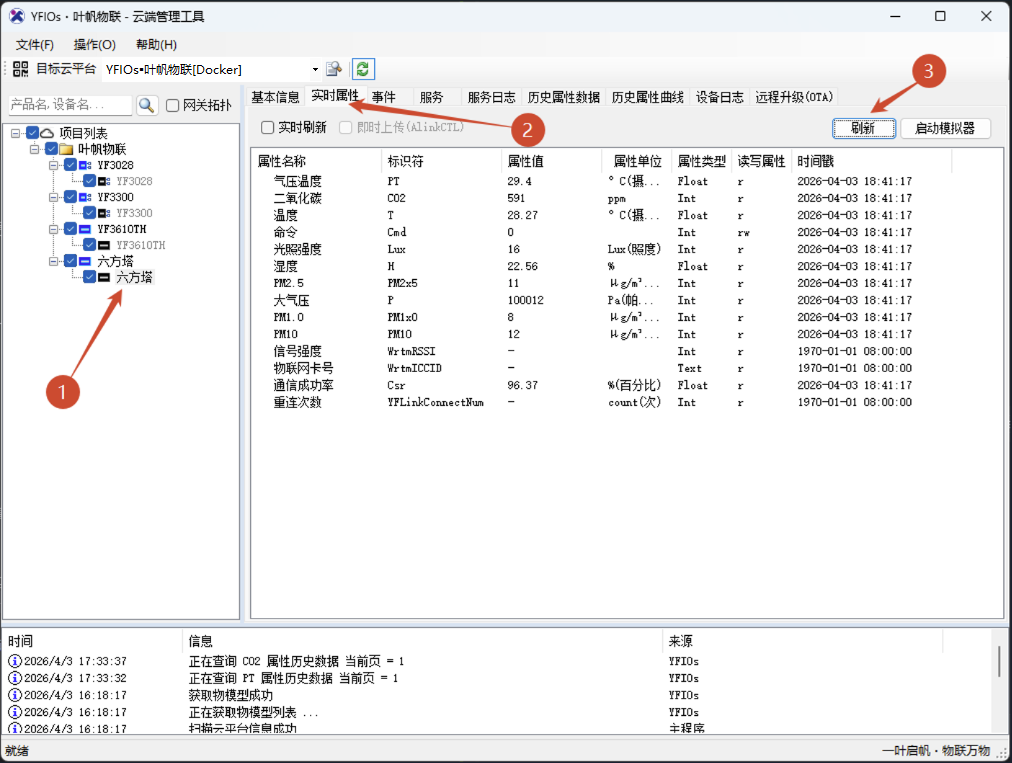
连接成功后,可以通过云端工具查看设备的各种状态和数据。
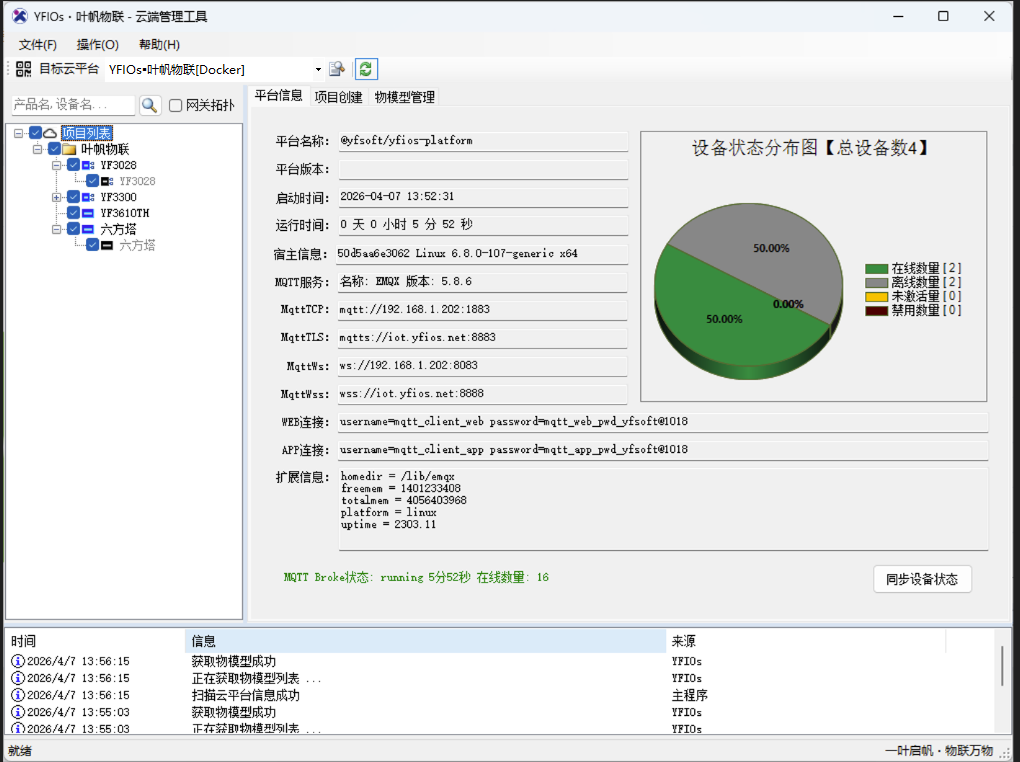
6.1 设备在线状态
在云端工具中可以查看设备的在线状态,确认设备是否成功连接到云平台。
6.2 实时数据
6.3 历史数据
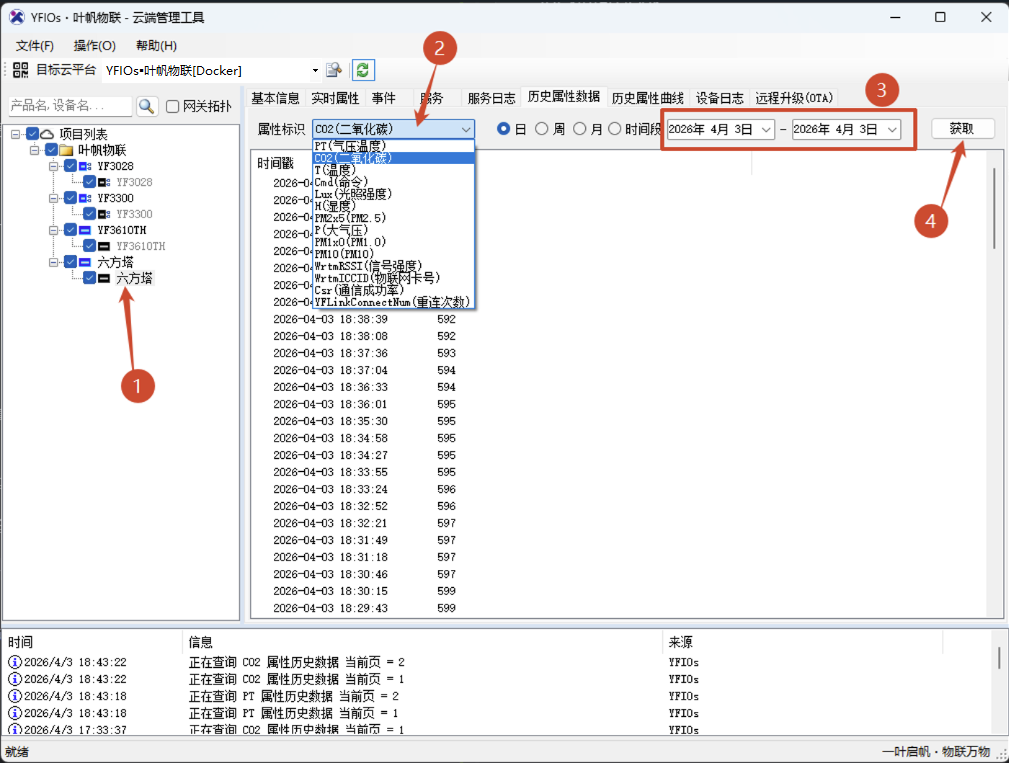
6.4 历史曲线
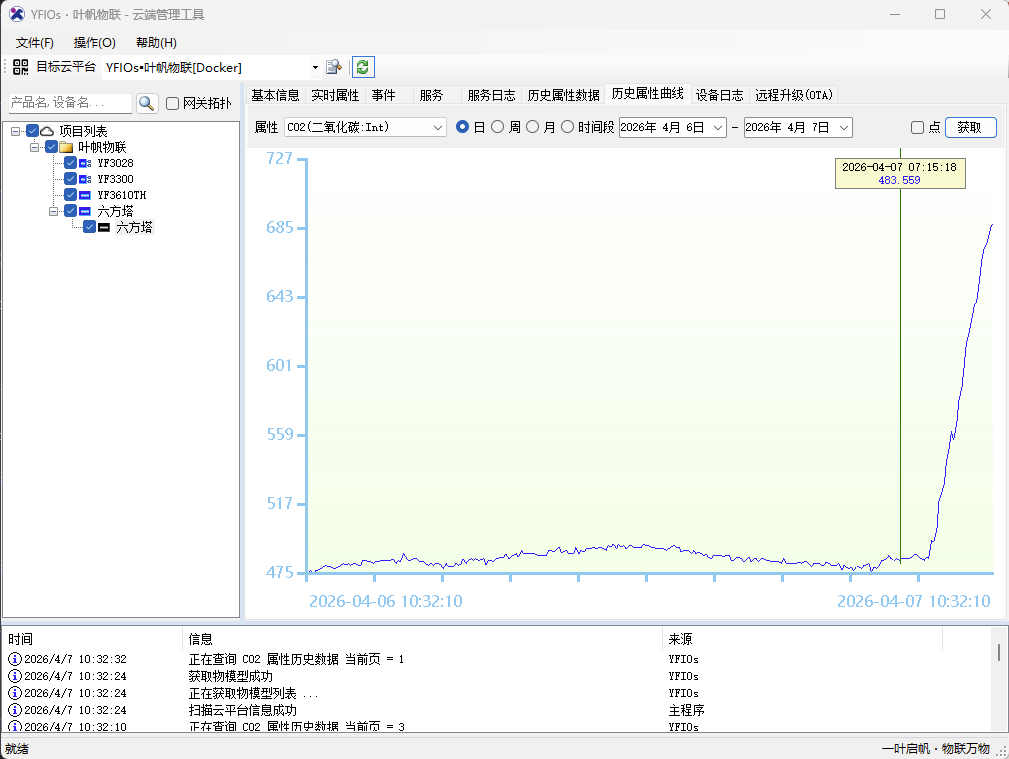
通过云端工具可以快速查看设备状态和数据,如需更详细的设备管理和数据分析功能,请登录云端平台。
7. 云端平台查看设备信息
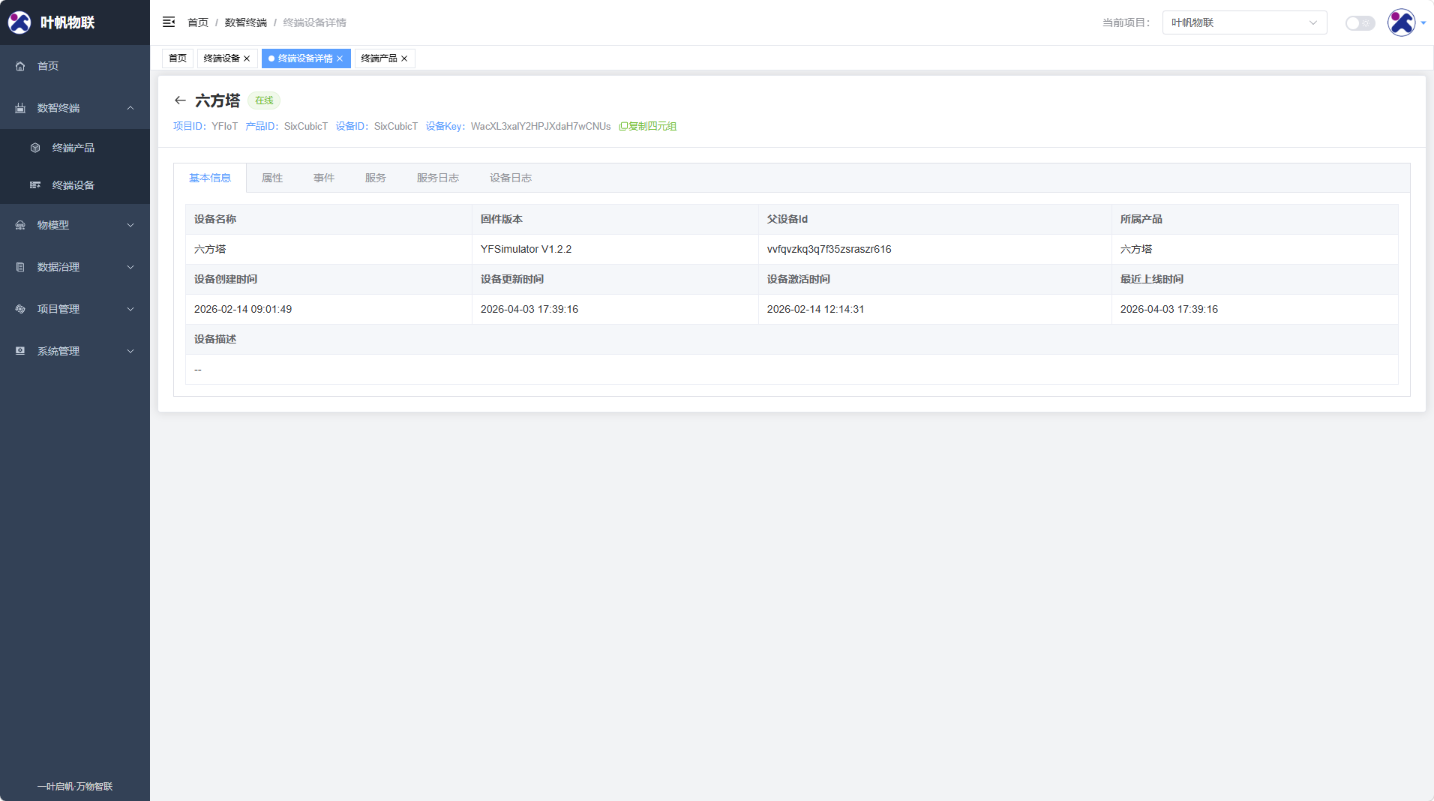
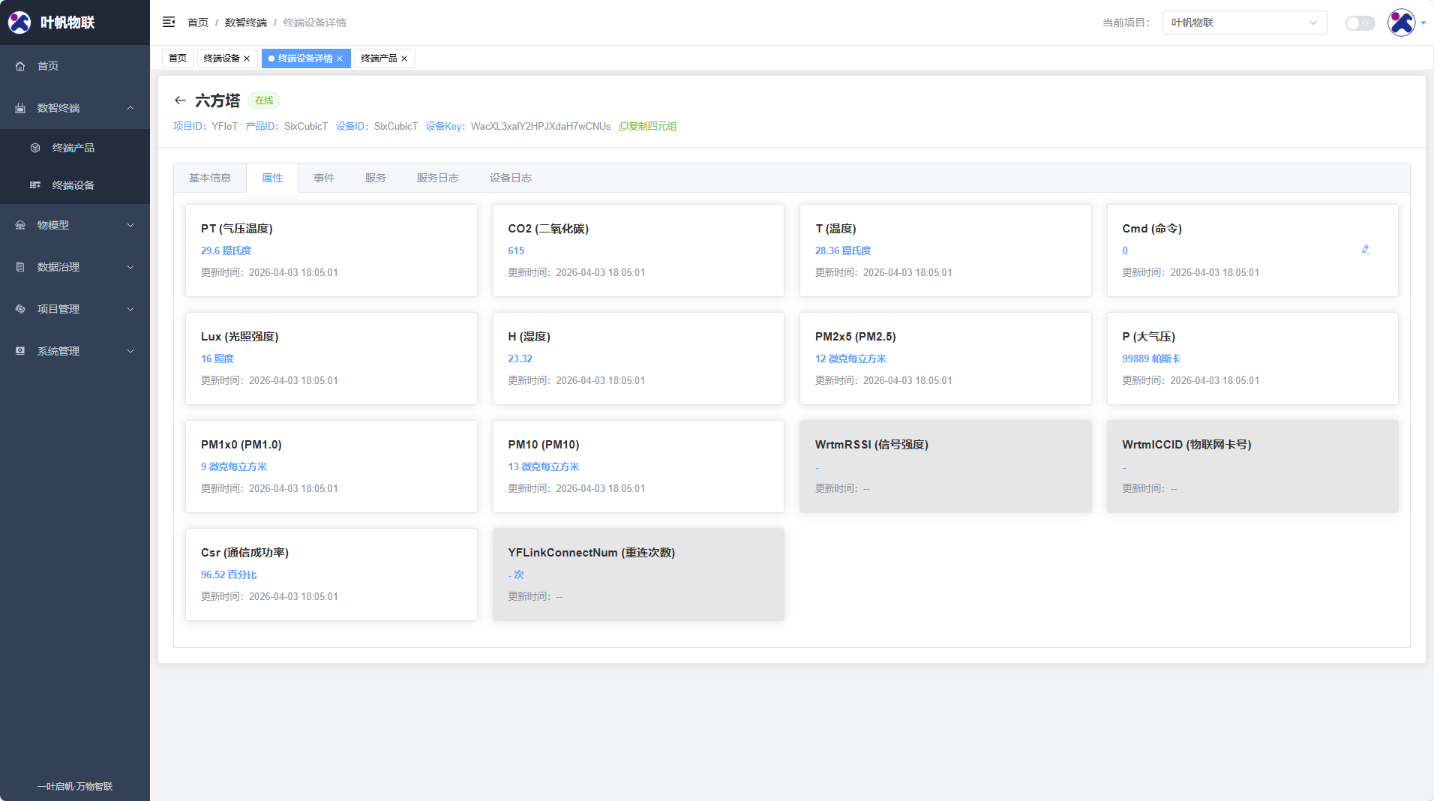
登录YFIOs云端平台,可以查看设备的详细信息和数据。
7.1 设备基本信息
7.2 设备属性
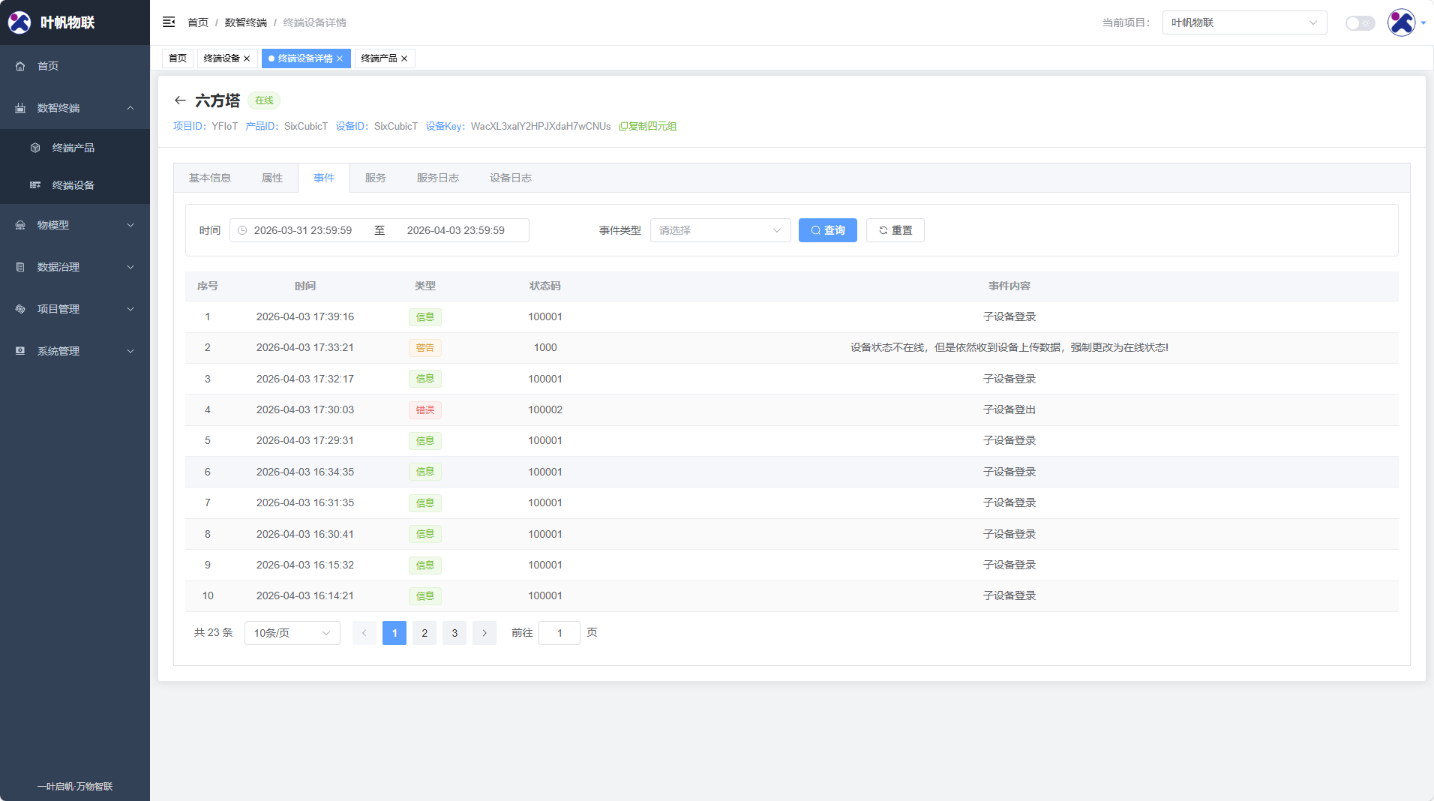
7.3 设备事件
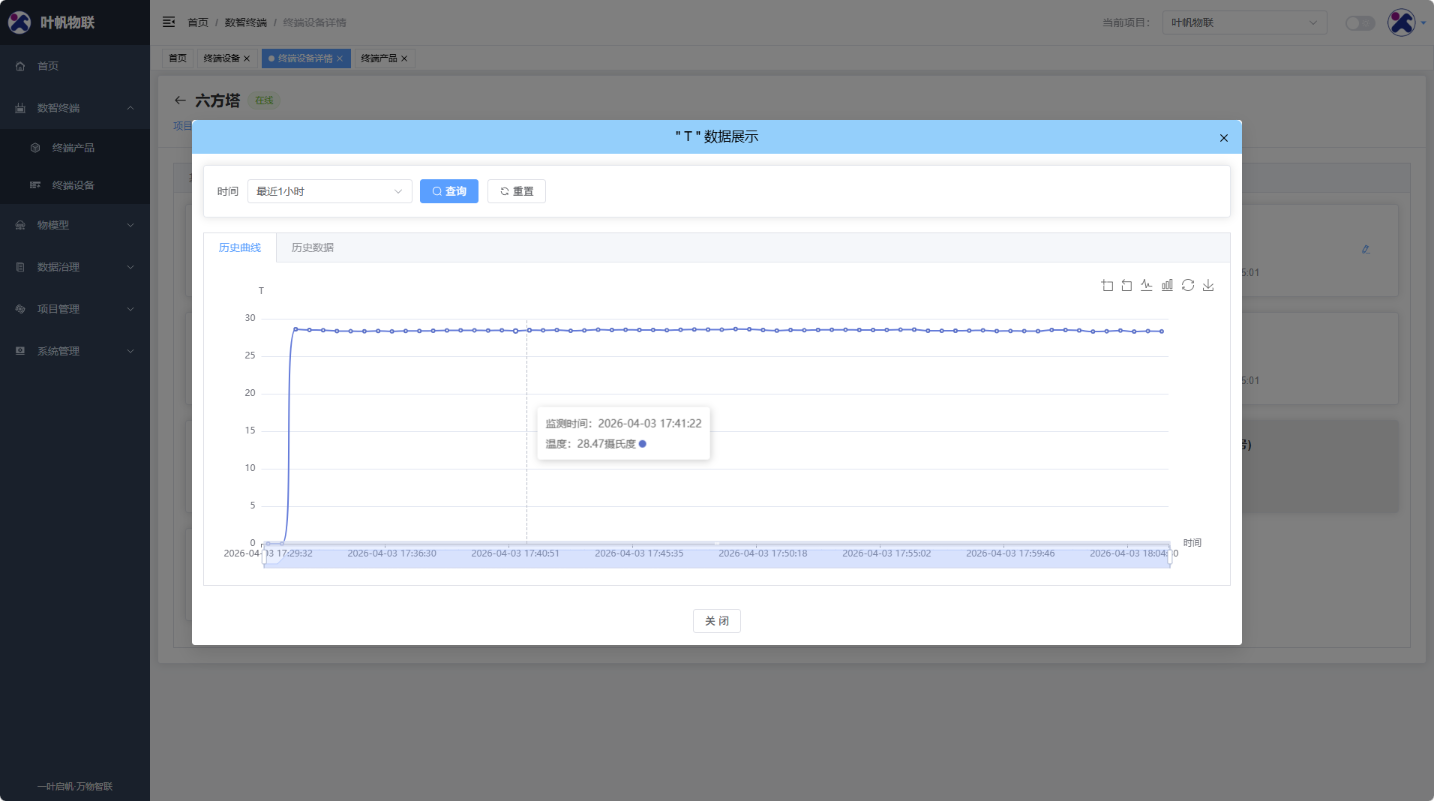
7.4 数据曲线
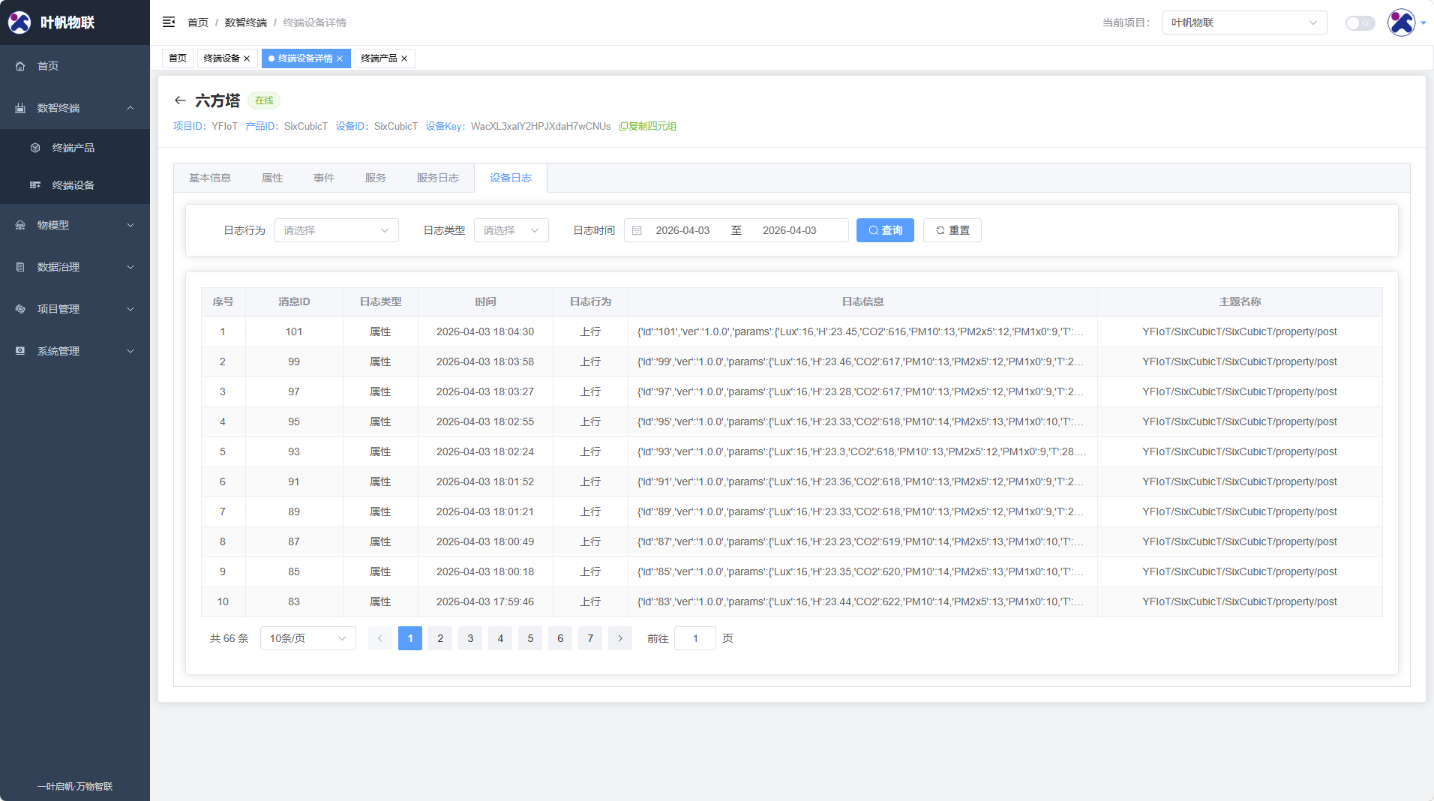
7.5 设备日志
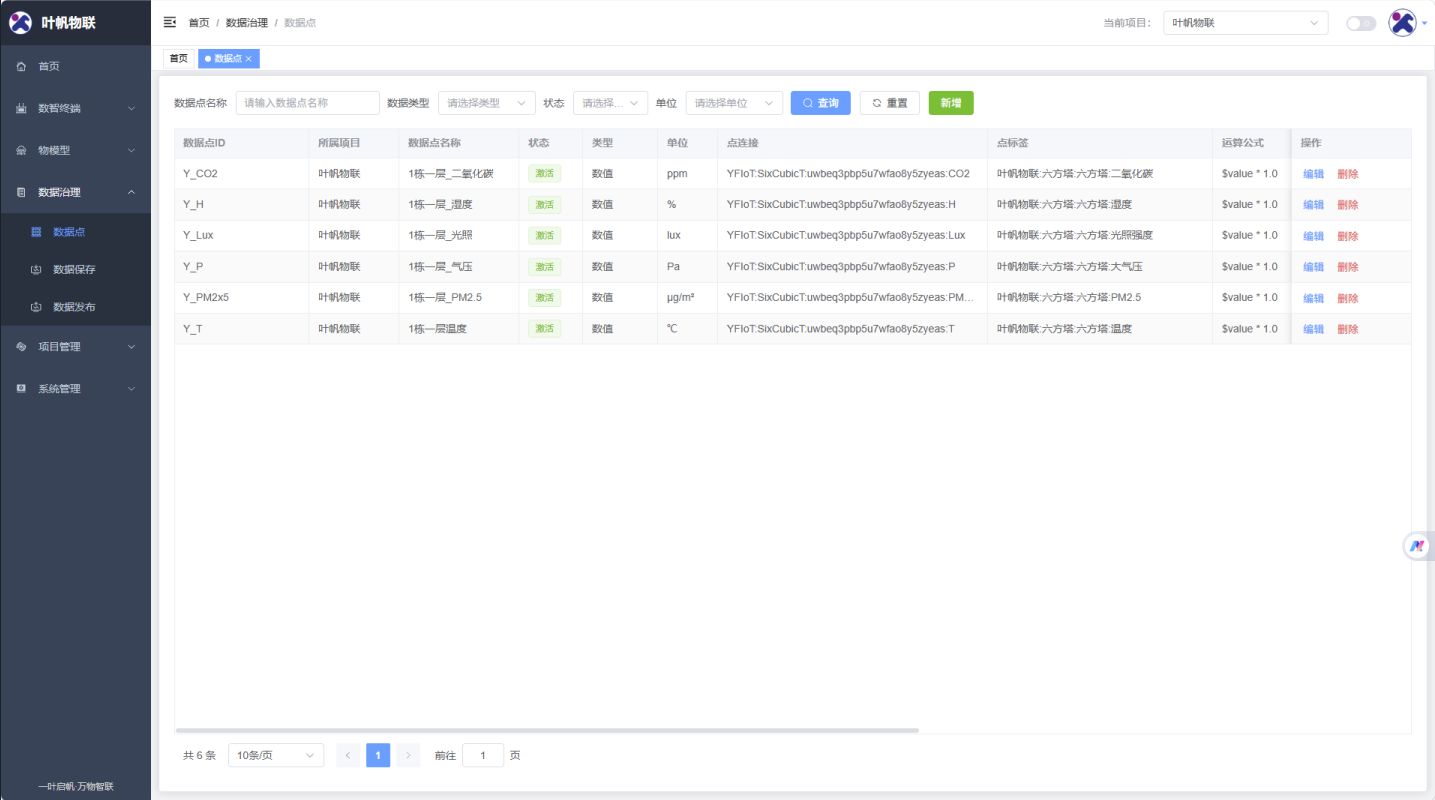
8. 在云端平台创建数据点
数据点是用于记录和存储传感器数据的配置项。创建数据点后,系统会自动保存传感器采集的数据,方便后续查看历史数据和分析。
8.1 数据点的作用
- 数据存储:自动保存传感器采集的数据
- 历史查询:可以查询任意时间段的历史数据
- 数据分析:支持数据曲线展示和对比分析
- 数据导出:可以导出Excel报表
- 数据开放:将数据点公开给外部应用,支持数据共享和分析
8.2 创建数据点步骤
步骤1:进入数据点管理
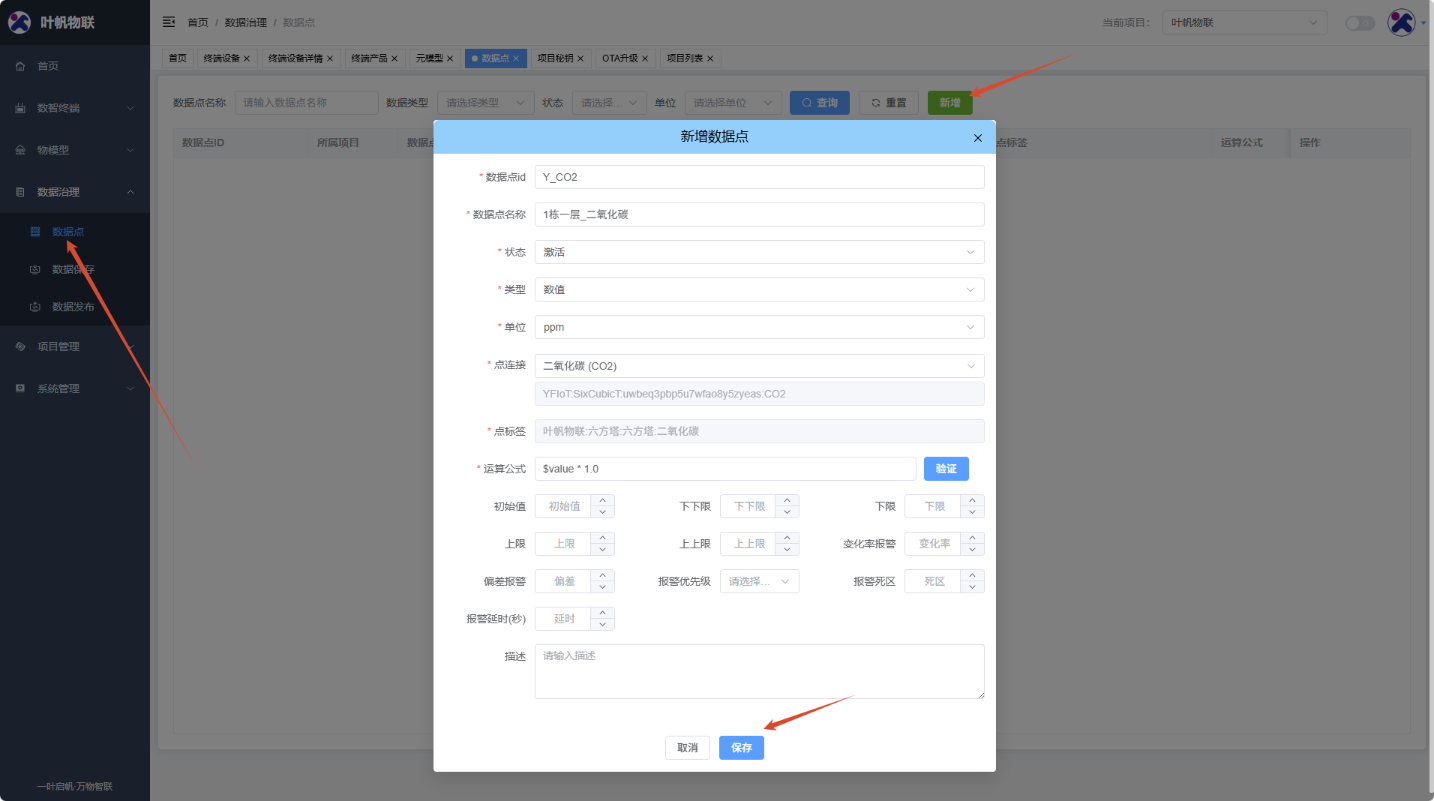
步骤2:配置数据点信息
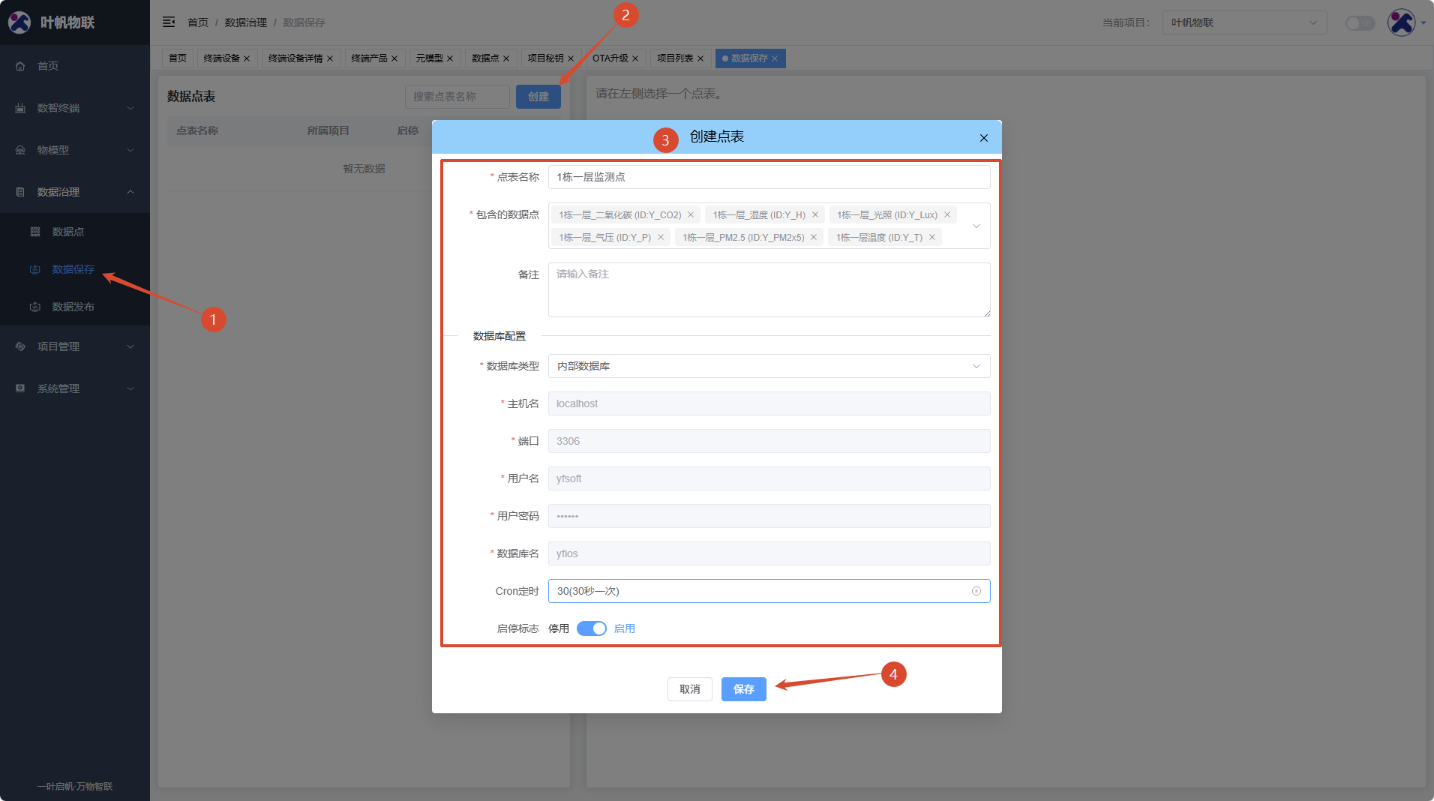
展示:六方塔可配置数据点展示
数据点创建后,系统会自动开始记录传感器数据。您可以在"历史数据"和"历史曲线"中查看保存的数据。
9. 数据保存与查看
数据点创建后,系统会自动保存传感器采集的数据,您可以通过历史数据和历史曲线查看和分析数据。
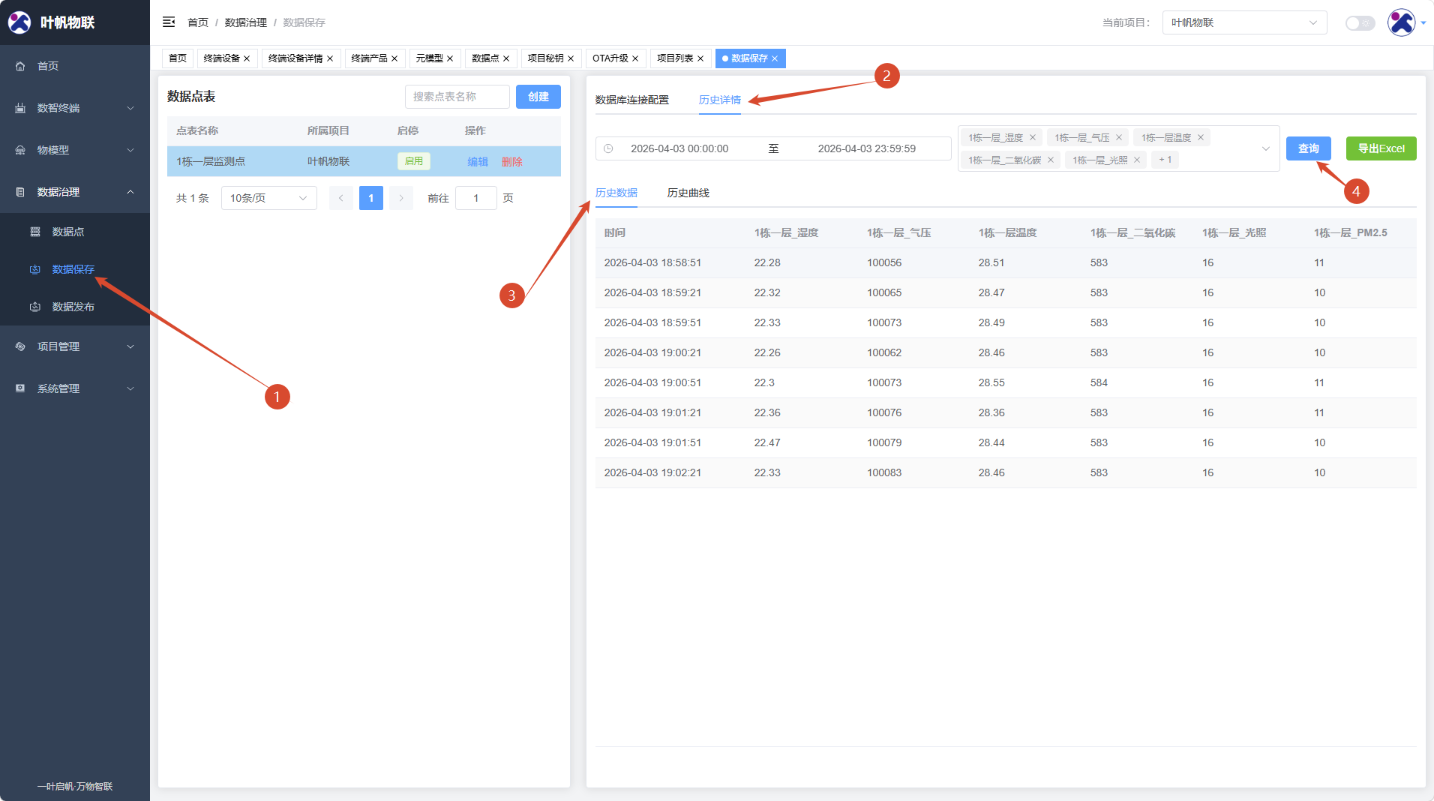
9.1 查看历史数据
在云端平台可以查看传感器采集的历史数据记录:
功能特点:
- 时间范围查询:可以查询任意时间段的历史数据
- 数据详情:查看每个数据点的采集时间、数值等信息
- 数据筛选:可以按数据点类型筛选查看
- 数据排序:按时间、数值等排序
9.2 查看历史曲线
通过历史曲线可以直观地查看数据变化趋势:
功能特点:
- 可视化展示:通过图表直观展示数据变化趋势
- 多数据点对比:支持同时查看多个传感器的数据曲线
- 时间范围调整:可以设置查看的时间范围
- 缩放和拖动:支持图表缩放和拖动查看细节
- 数据导出:可以导出曲线数据
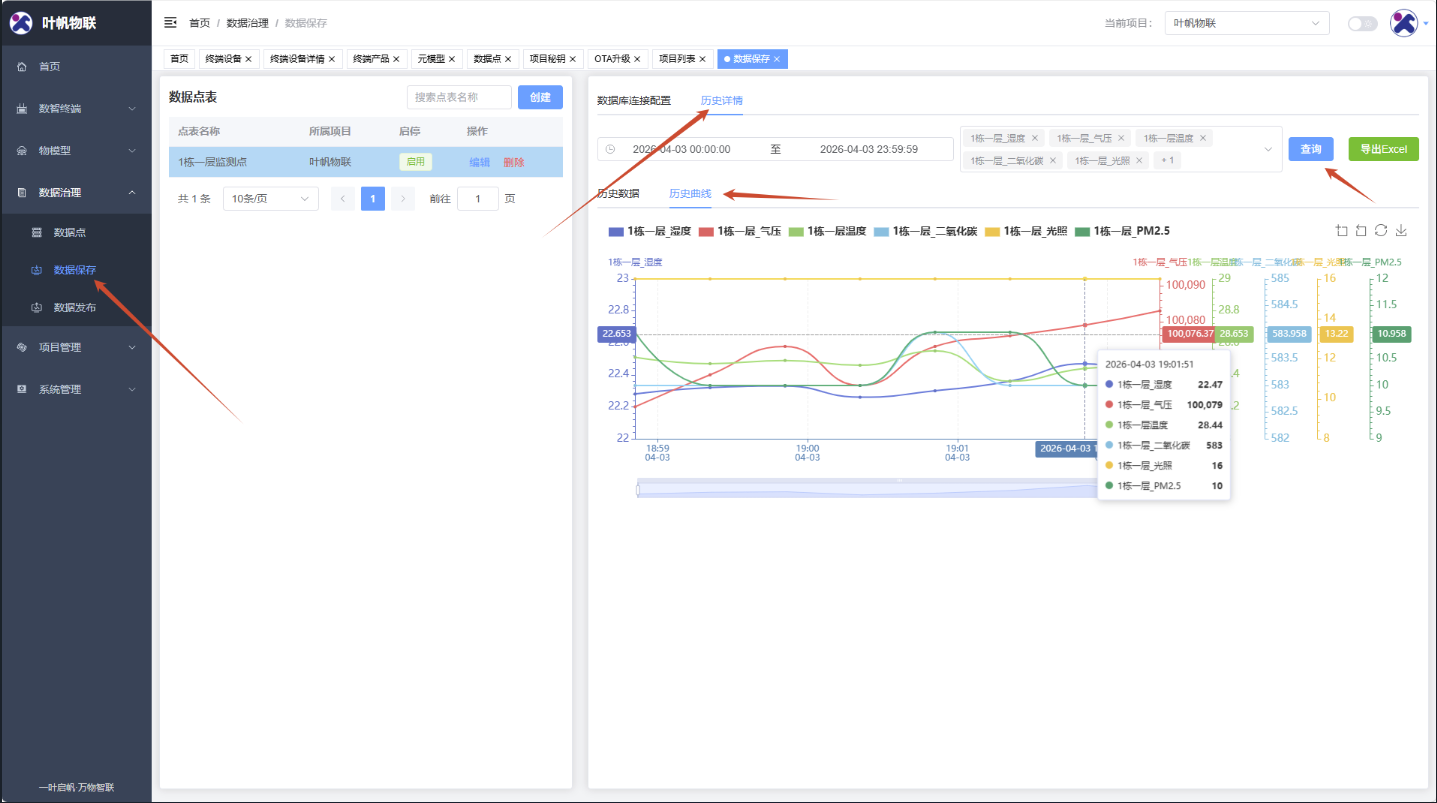
- 历史数据适合查看具体的数据值和记录时间
- 历史曲线适合分析数据变化趋势和对比不同传感器数据
10. 导出Excel报表
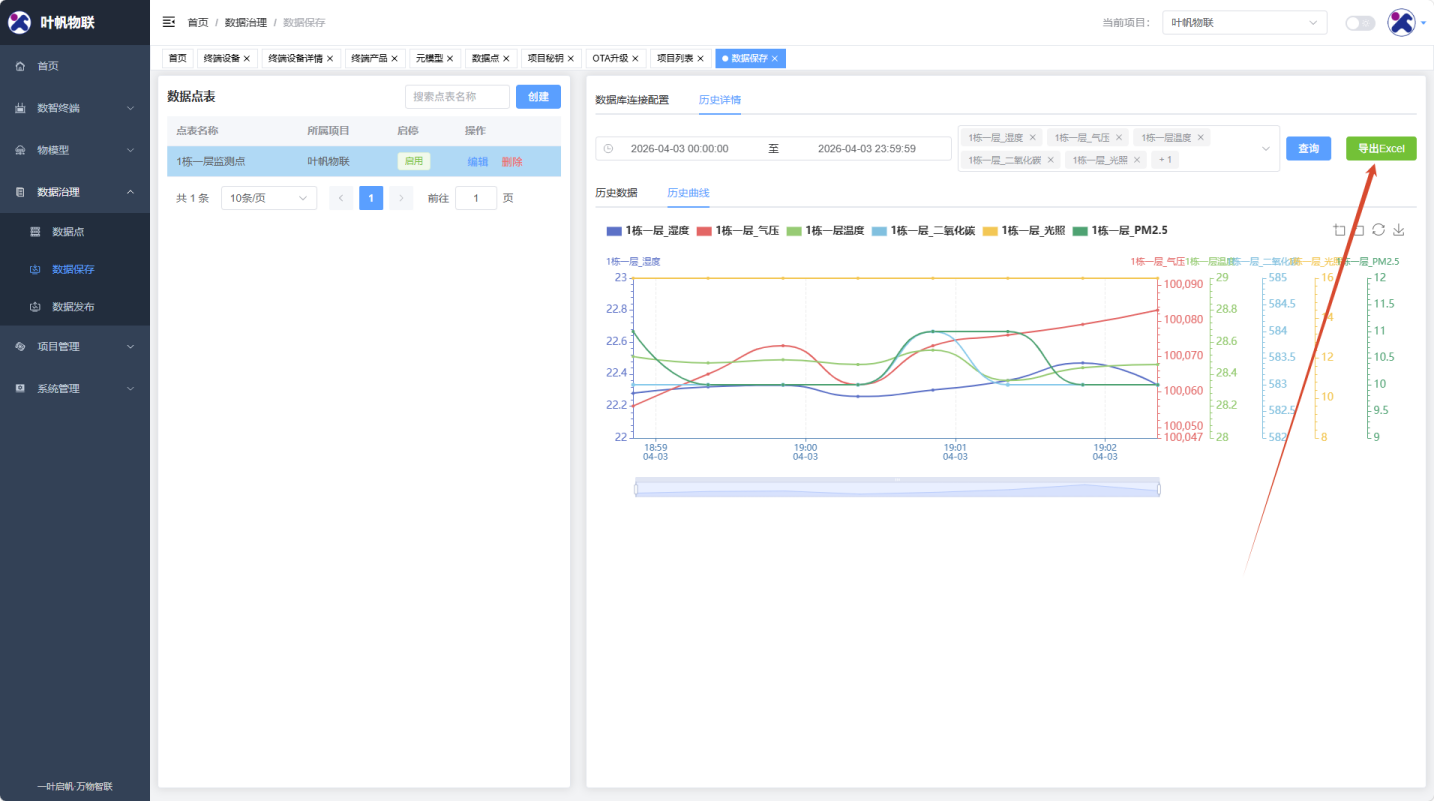
通过云端平台的数据治理功能,可以将传感器历史数据导出为Excel文件,方便进行数据分析和报表制作。
10.1 导出步骤
10.2 Excel文件内容
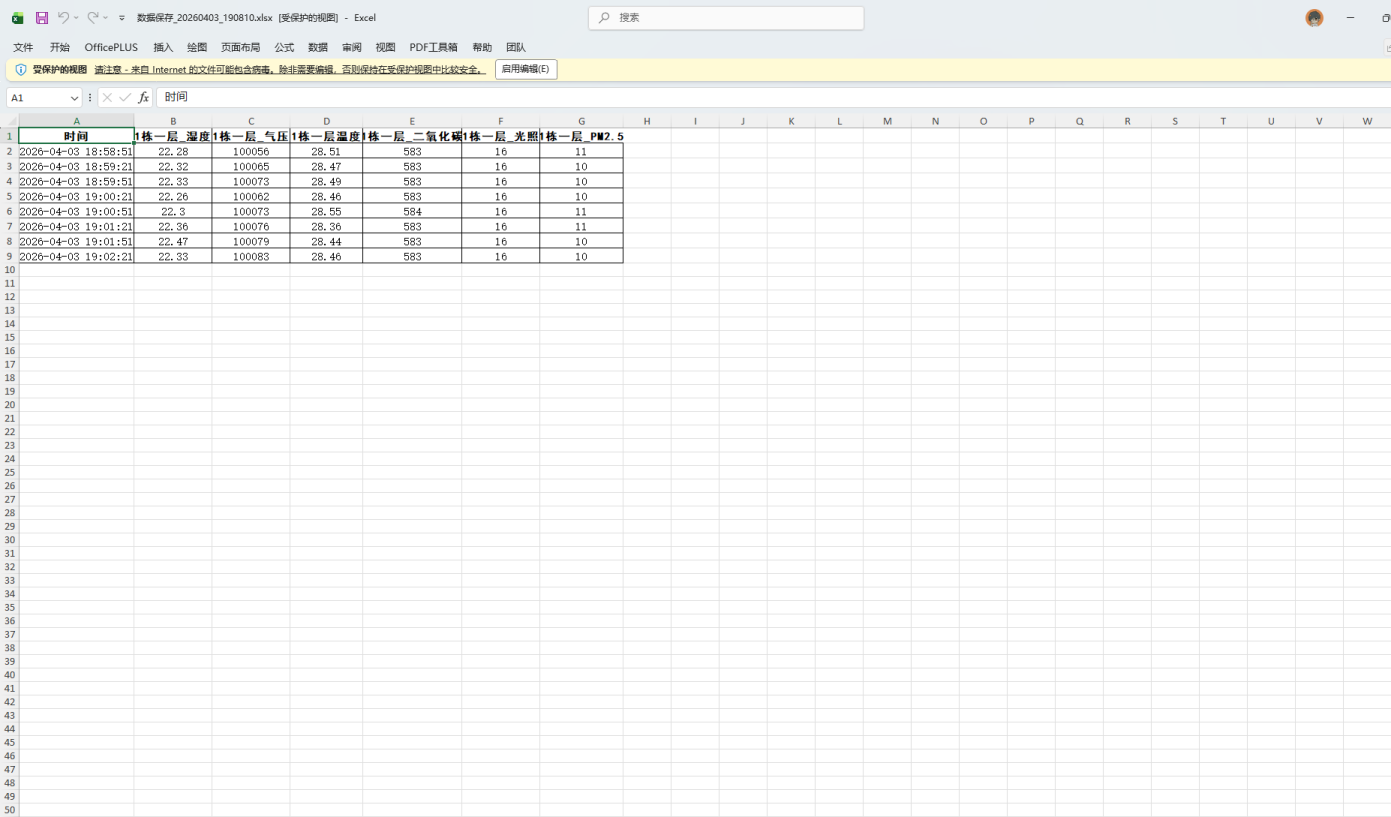
10.3 应用场景
导出的Excel文件可用于:
- 数据分析:使用Excel或其他数据分析工具进行深度分析
- 报表制作:制作日报、周报、月报等数据报表
- 长期存档:保存历史数据,满足合规要求
- 系统集成:与其他业务系统对接,实现数据共享
- 建议定期导出数据,做好数据备份
- 导出时间范围不宜过长,以免文件过大
- 可以使用Excel的数据透视表功能进行数据分析