快速入门
YFIOs 原生适配私有化部署模式。若需深度体验平台全量物联能力,建议先自建环境完成部署。基于 Docker 实现一键部署,上手最快、流程极简(仅损耗部分性能),可优先参考该方案: Docker方式部署
YFIOs 部署成功后,我们下载YFIOs云端工具进行快速体验从端到云的体验。 点击下载 YFIOs·云端管理工具。 具体的使用方法可参考:YFIOs·云端管理工具使用手册
1、配置云平台
将压缩包 YFIOs-Cloud-Manager.rar 解压至本地目录,双击运行 YFIOs-Cloud-Manager.exe,启动 YFIOs 云端管理工具。 点击顶部菜单栏【操作】,在下拉列表中选择【云平台配置】,即可弹出参数配置窗口。
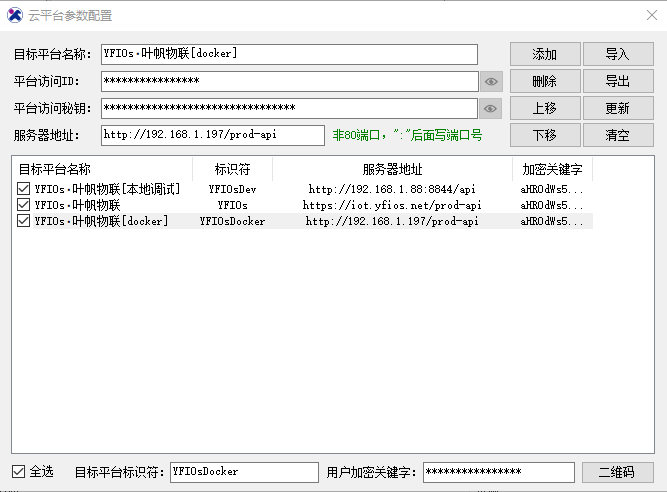
YFIOs物联平台已经默认创建了一个访问AccessKey ID和AccessKey Secret,可访问所有的项目。
默认 AccessKey ID: Pr3AwsmAeZdz4WdL
默认 AccessKey Secret:eA6YhgoGhRs5ISPkmLpN9d3IrjCU24N6
平台访问Id填入AccessKey ID,平台访问密钥填入AccessKey Secret。
服务器地址,如果IP地址为192.168.1.197,则填入:http://192.168.1.197/prod-api;
其他字段任意填写即可。
2、启动设备模拟器
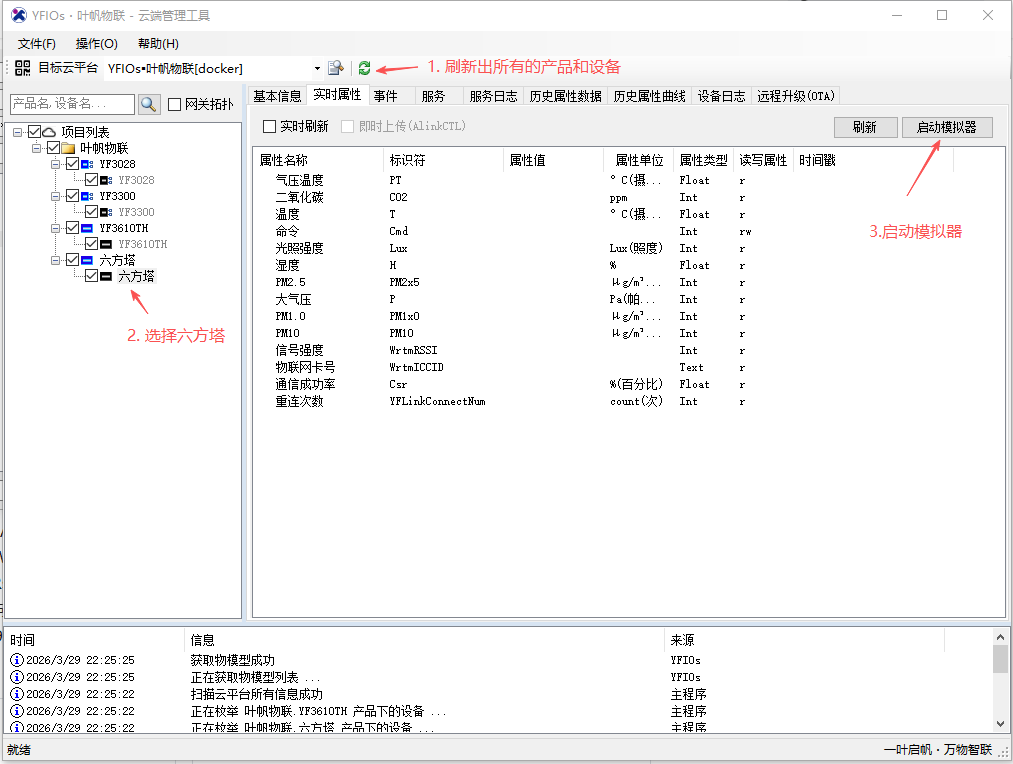
YFIOs 物联网平台初始化后,会默认自动创建 1 个项目、4 款产品及 4 台模拟设备。无需接入真实物理硬件,即可通过平台自带模拟器仿真设备运行、模拟业务数据并完成云端上报。
参照下图指引操作,即可开启「六方塔」设备模拟器。
3、上传数据
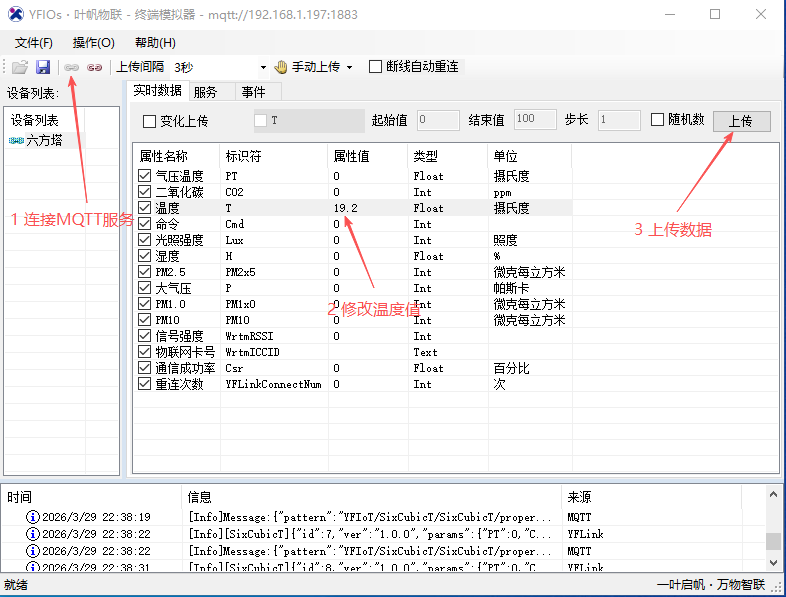
模拟器启动成功后,即可开始模拟数据上传。
4、查看实时数据
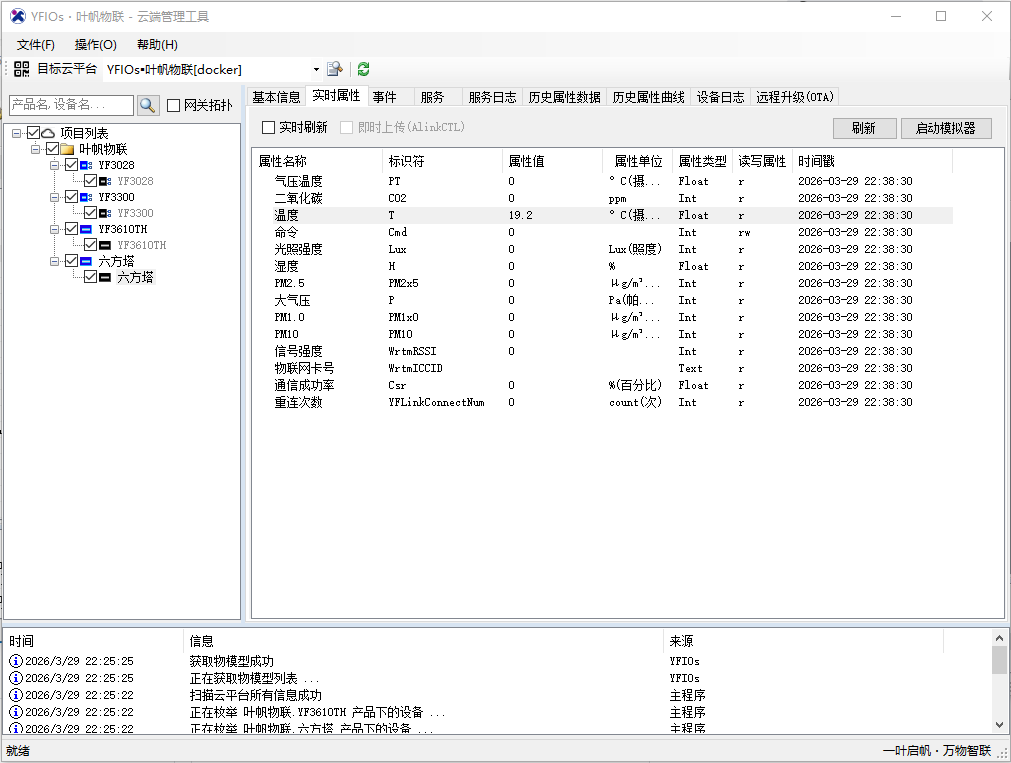
单击YFIOs·云端管理工具上的【刷新】按钮,即可看到上传到的实时数据。
5、WEB页面查看历史曲线
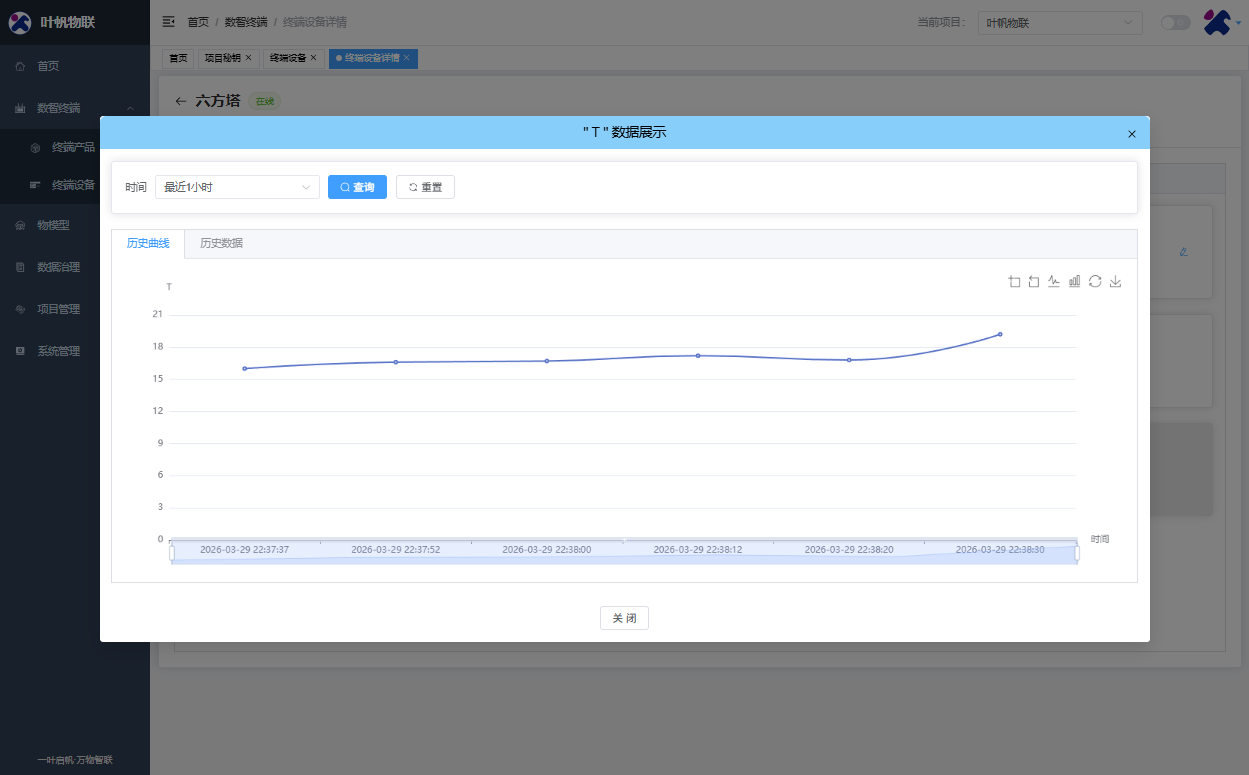
登录 YFIOs 物联网平台(访问地址:http://192.168.1.197/ ),在左侧菜单栏展开【数智终端】,点击【终端设备】进入设备管理页面。双击「六方塔」设备名称,跳转至设备详情界面。
点击 T - 温度 数据模块,即可实时展示温度时序曲线图。