NanoFW 开发环境搭建
核心概念澄清
nanoFramework 是一个允许使用 C# 编写嵌入式应用程序的跨平台框架。开发流程分为两个层面:
- 底层固件:nanoFramework 运行时,提供 C# 与硬件之间的桥梁(本文重点)
- 应用层开发:使用 C# 编写业务逻辑
获取固件有两种方式:
- 官方预编译固件(推荐):使用 nanoff 工具一键下载刷入,适合大多数开发者
- 自行编译固件(高级):从 nf-interpreter 源码编译,适合需要定制底层功能的开发者
准备工作
1. 安装 .NET SDK
nanoff 是基于 .NET 的全局工具,必须先安装 .NET 环境。
- 前往 微软官网 下载并安装 .NET 10.0 SDK(或其他版本)
- 打开 PowerShell 验证安装:
dotnet --version
显示版本号(如 10.0.xxx)即表示安装成功。
2. 安装 nanoff 工具
nanoff 是 nanoFramework 固件刷写和管理工具,执行以下命令安装:
dotnet tool install -g nanoff
验证安装:
nanoff --version
提示:如果提示 "nanoff 不是内部命令",请将
.NET 全局工具路径添加到系统环境变量PATH:
- Windows:
%USERPROFILE%\.dotnet\tools- Mac/Linux:
~/.dotnet/tools
固件获取方式
方式一:使用官方预编译固件(推荐)
此方法简单快捷,适合大多数开发者使用官方稳定版本。官方固件经过严格测试,稳定性有保障。
官方固件仓库:nanoFramework 官方预编译固件托管在 cloudsmith.io,你也可以直接访问该网站手动下载固件文件。
查看可用固件版本
打开 PowerShell,执行以下命令查看支持的固件版本:
# 查看 ESP32 系列固件
nanoff --listtargets --platform esp32

# 查看所有平台的固件
nanoff --listtargets
步骤 1:进入下载模式
ESP32 必须进入下载模式才能刷写固件:
- 按住开发板上的 BOOT 键不放
- 开发板上电,烧录程序
- 松开 BOOT 键
步骤 2:查看可用串口
在刷写前,先查看当前可用的串口号:
nanoff --listports
重要提示:ESP32-S3 有两套运行模式,对应不同的串口:
- 下载模式:按住 BOOT 键进入,显示一个 COM 端口(用于刷写固件)
- 正常运行模式:正常启动,显示另一个 COM 端口(用于程序调试)
刷写固件时必须使用下载模式对应的串口。
步骤 3:刷写官方固件
在 PowerShell 中执行以下命令(将 COM5 替换为你的下载模式串口号):
# 刷写完整功能版本,--masserase 选项会擦除所有数据,包括固件和配置
nanoff --target ESP32_S3_ALL --serialport COM5 --update --masserase
步骤 4:验证刷写结果
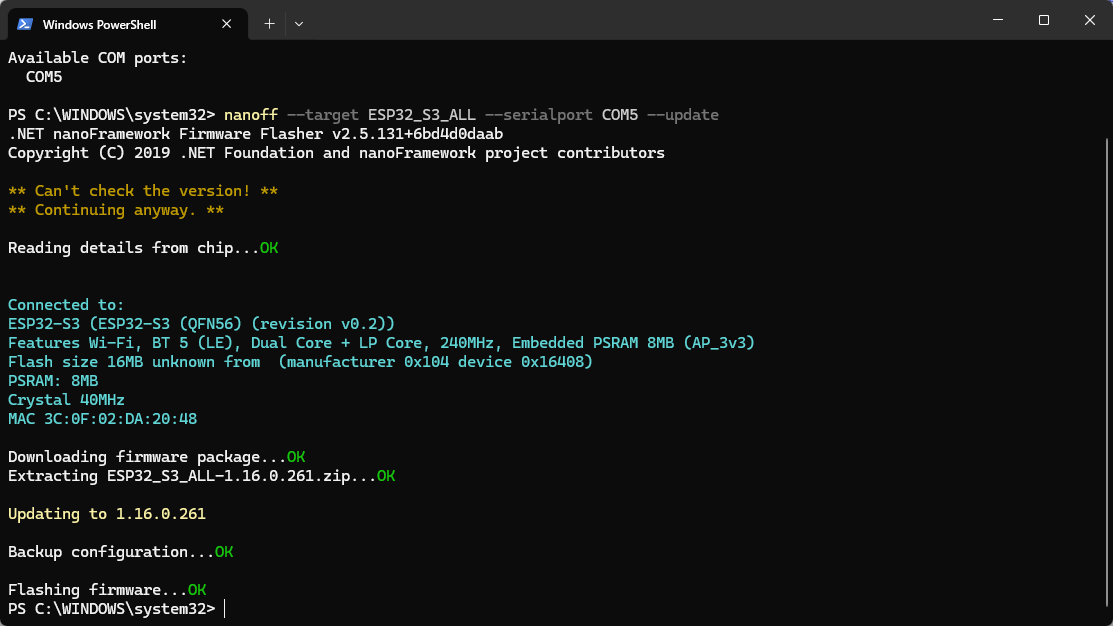
执行后 nanoff 会自动从 GitHub 下载最新固件并烧录到开发板。当看到 Flashing firmware...OK 提示时,表示刷写成功。
此时开发板会自动重启,已具备运行 C# 代码的能力。下次开发时无需再进入下载模式,直接连接即可。
方式二:自行编译底层固件(高级)
适合需要定制底层功能、调试内核或学习底层原理的高级开发者。
步骤 1:克隆 nf-interpreter 源码
git clone https://github.com/nanoframework/nf-interpreter.git
cd nf-interpreter
git submodule update --init --recursive
步骤 2:安装 ESP-IDF
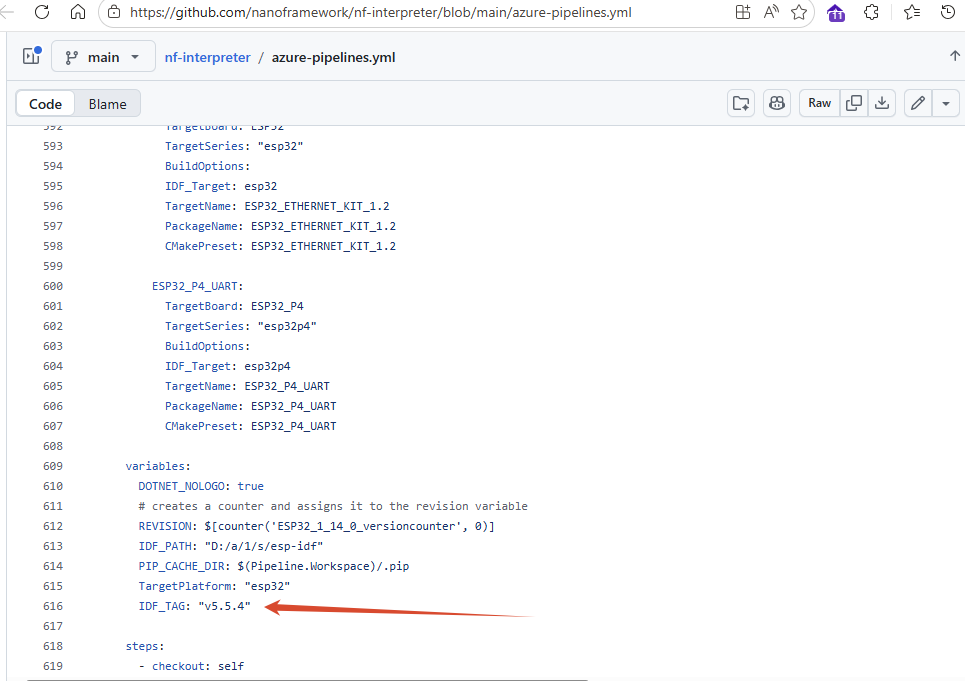
建议安装 ESP-IDF 5.5.4 版本,这是 nanoframework 官方编译 ESP32 固件时使用的版本。
版本依据来自官方 CI 配置文件:azure-pipelines.yml
步骤 3:安装 SRecord 工具
下载并安装 SRecord 工具,请记住安装路径(默认安装路径通常为 C:\Program Files\SRecord\bin),后续配置编译环境时需要用到。
步骤 4:配置编译环境
4.1 生成配置文件
进入 config 目录,复制模板文件生成真实配置:
cd nf-interpreter\config
copy user-tools-repos.TEMPLATE.json user-tools-repos.json
copy user-prefs.TEMPLATE.json user-prefs.json
copy user-kconfig.conf.TEMPLATE user-kconfig.conf
4.2 配置编译工具
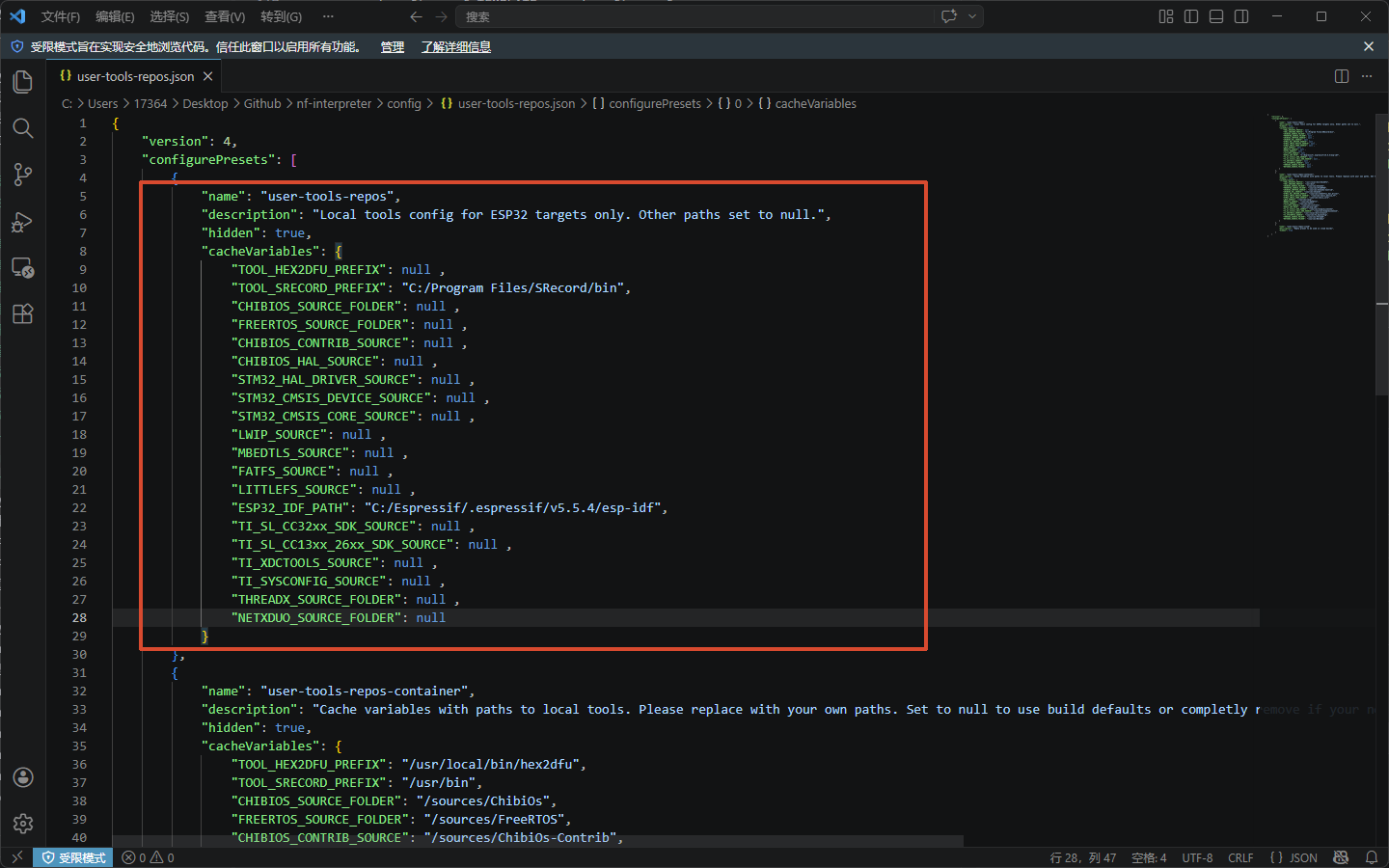
使用 VS Code 打开 user-tools-repos.json,进行以下修改:
-
配置 SRecord 路径(添加到文件中):
"TOOL_SRECORD_PREFIX": "C:/Program Files/SRecord/bin" -
修改 ESP-IDF 路径:
- 找到
"ESP32_IDF_PATH": "<absolute-path-to-the-IDF-folder-mind-the-forward-slashes>" - 替换为实际路径(注意使用正斜杠
/):"ESP32_IDF_PATH": "C:/Espressif/.espressif/v5.5.4/esp-idf"
- 找到
-
修改配置名称:
- 将第 5 行
"name": "user-tools-repos-local"改为"name": "user-tools-repos"
- 将第 5 行
-
其他以
<path-to-...开头的变量保持默认值或设置为null即可。
4.3 添加自定义板卡配置
为 YF3300_ESP32S3 创建配置文件:
cd nf-interpreter
copy targets\ESP32\defconfig\ESP32_S3_ALL_defconfig targets\ESP32\defconfig\YF3300_ESP32S3_defconfig
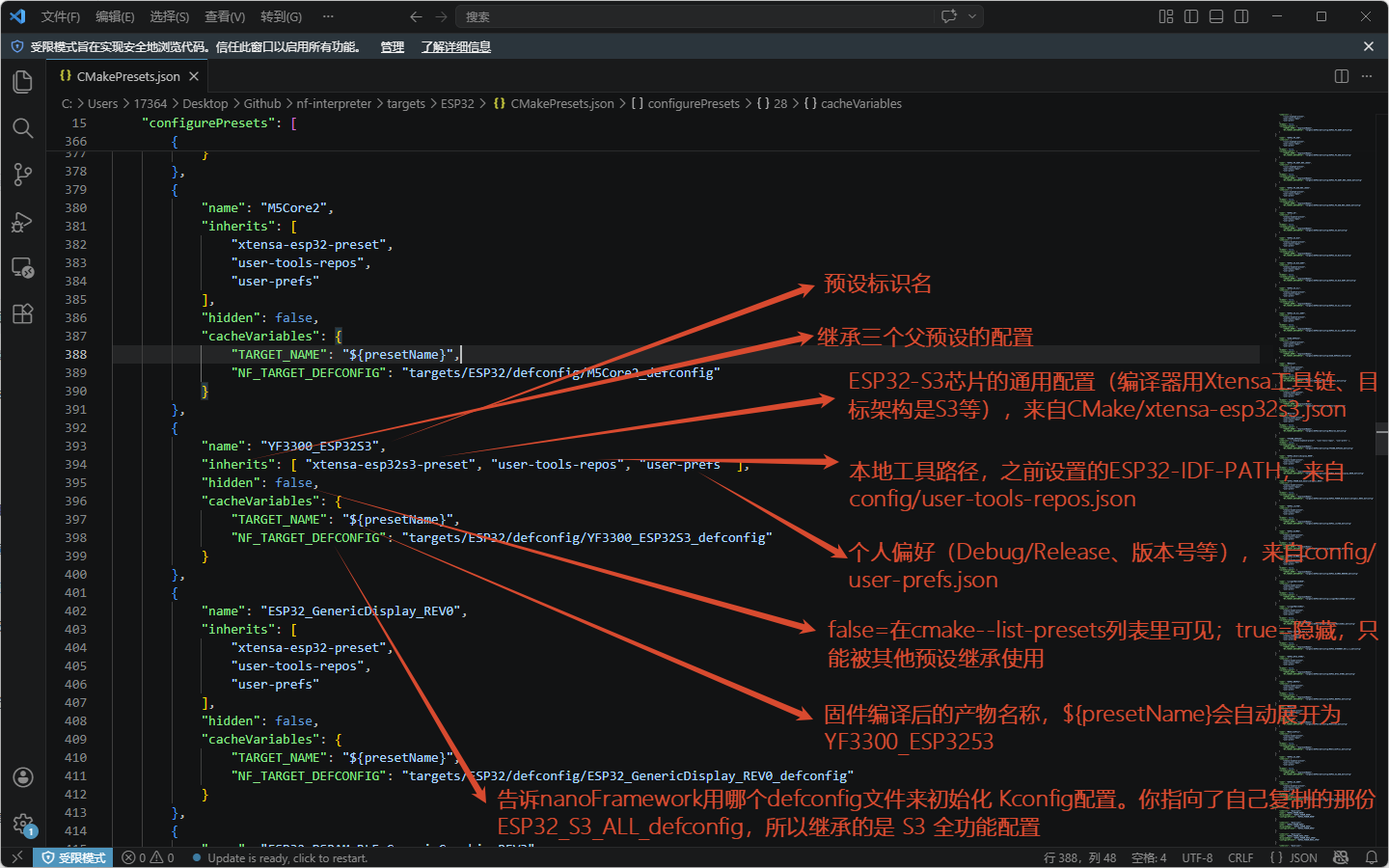
打开 targets/ESP32/CMakePresets.json,在 configurePresets 数组末尾添加:
{
  "name": "YF3300_ESP32S3",
  "inherits": [ "xtensa-esp32s3-preset", "user-tools-repos", "user-prefs" ],
  "hidden": false,
  "cacheVariables": {
    "TARGET_NAME": "${presetName}",
    "NF_TARGET_DEFCONFIG": "targets/ESP32/defconfig/YF3300_ESP32S3_defconfig"
  }
}
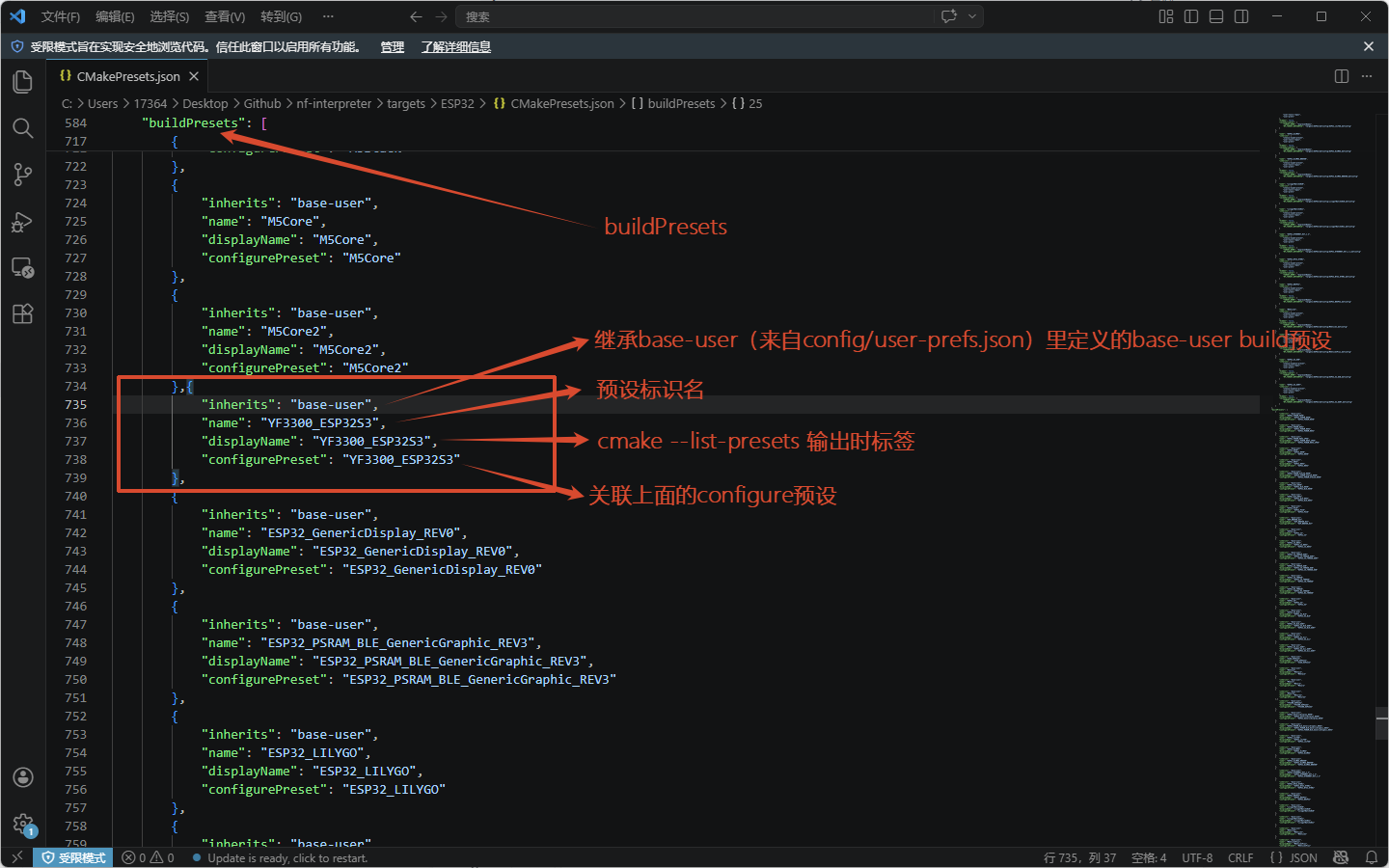
在 buildPresets 数组末尾添加:
{
  "inherits": "base-user",
  "name": "YF3300_ESP32S3",
  "displayName": "YF3300_ESP32S3",
  "configurePreset": "YF3300_ESP32S3"
}
步骤 5:编译固件
5.1 激活 ESP-IDF 环境
在开始编译前,请确保已激活 ESP-IDF 5.5.4 环境。打开 IDF_v5.5.4_Powershell 终端。
5.2 检查预设配置
cd nf-interpreter
cmake --list-presets
确认输出中包含 YF3300_ESP32S3。
5.3 生成构建树
cmake --preset YF3300_ESP32S3 -B build
5.4 修复 ESP-IDF v5.5.4 RAS 服务编译错误
问题说明:ESP-IDF v5.5.4 中的 ble_svc_ras.c(RAS 服务,用于测距/信道探测)仅支持 ESP32-C6,并非普通蓝牙必需组件,ESP32-S3 编译时会报错。官方文档参考:ble_chan_sound_reflector
解决方案:在项目根目录的 CMakeLists.txt 文件末尾添加以下代码:
# Fix ESP-IDF v5.5.4 NimBLE RAS service compile error for ESP32-S3
if(TARGET __idf_bt)
    get_target_property(BT_SRCS __idf_bt SOURCES)
    list(FILTER BT_SRCS EXCLUDE REGEX ".*ble_svc_ras\\.c$")
    set_target_properties(__idf_bt PROPERTIES SOURCES "${BT_SRCS}")
endif()
原理说明:
if(TARGET __idf_bt):判断蓝牙组件是否存在,关闭蓝牙时自动失效list(FILTER ... EXCLUDE ...):从蓝牙组件源文件列表中剔除ble_svc_ras.c- 此方法不修改 ESP-IDF 源码,仅对当前项目生效,升级 ESP-IDF 后自动兼容
5.5 执行编译
# 清理旧构建(首次编译可跳过)
Remove-Item -Path sdkconfig -Force -ErrorAction SilentlyContinue
Remove-Item -Recurse -Force build -ErrorAction SilentlyContinue

# 重新生成构建树
cmake --preset YF3300_ESP32S3 -B build

# 开始编译(耗时较长,请耐心等待)
cmake --build build
步骤 6:刷写自定义固件
6.1 编译产物说明
编译完成后,build 目录下会生成以下固件文件:
| 文件类型 | 路径 | 说明 |
|---|---|---|
| Bootloader | build/bootloader/bootloader.bin | 引导程序 |
| 分区表 | build/partitions_*.bin | 根据 Flash 大小选择 |
| 主固件 | build/nanoCLR.bin | nanoFramework 核心固件 |
分区表选择建议:
- 4MB 闪存:
partitions_4mb.bin - 8MB 闪存:
partitions_8mb.bin - 16MB 闪存:
partitions_16mb.bin - 32MB 闪存:
partitions_32mb.bin
6.2 烧录固件(推荐)
将开发板进入下载模式后,执行以下命令烧录:
cd nf-interpreter
cmake --build build --target flash
6.3 手动使用 esptool(备选)
若需手动控制,可参考 build 目录下的 flasher_args.json/flash_args,大致命令形式(以 COM4 为例):
esptool.py -p COM4 -b 460800 ^
  --before default_reset --after hard_reset ^
  -f esp32s3 ^
  --flash_mode dio --flash_freq 80m --flash_size detect ^
  0x0 build/bootloader/bootloader.bin ^
  0x8000 build/partition_table/partition-table.bin ^
  0x10000 build/nanoCLR.bin
配置 Visual Studio 开发环境
1. 安装 Visual Studio
- 下载并安装 Visual Studio 2026(社区版免费):Visual Studio 官网
- 安装时勾选以下工作负载:
- .NET 桌面开发
- 使用 C++ 的桌面开发(用于某些底层调试工具)
2. 安装 nanoFramework 扩展
- 打开 Visual Studio
- 进入「扩展」→「管理扩展」
- 在搜索框中搜索 nanoFramework Visual Studio Extension
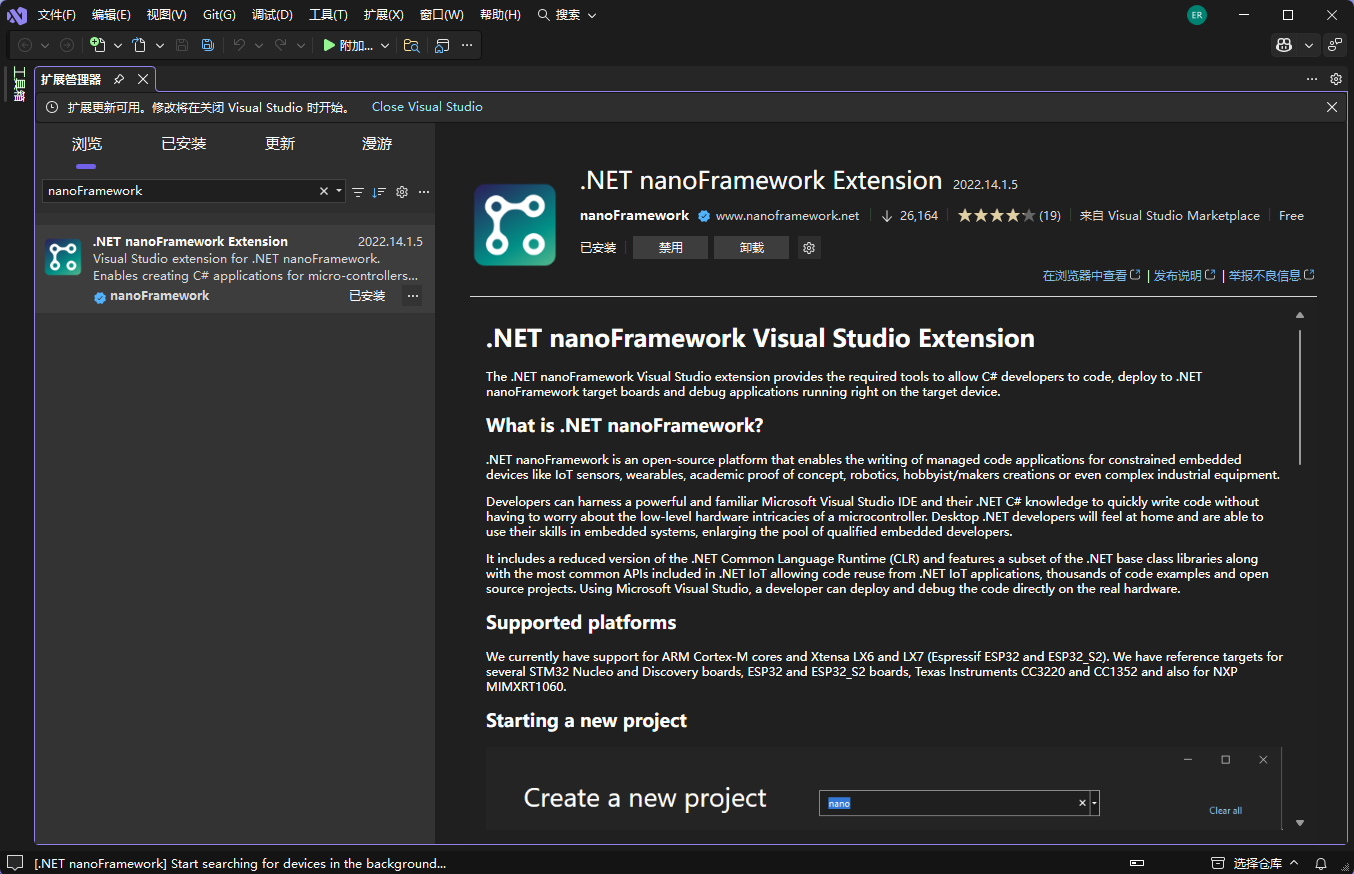
- 安装 nanoFramework Visual Studio Extension
- 重启 Visual Studio
创建 点亮LED 案例
1. 创建 nanoFramework 项目
-
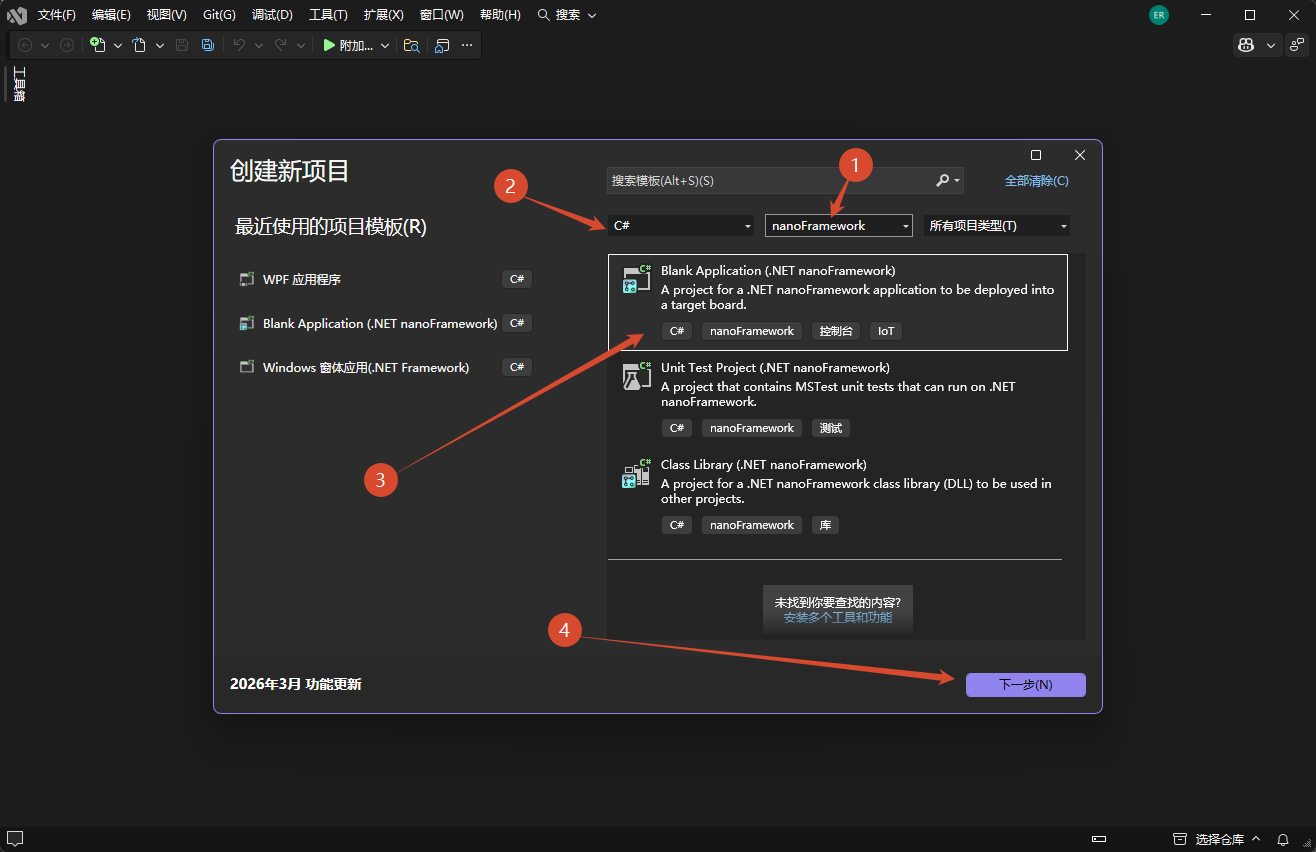
打开 Visual Studio
-
选择「创建新项目」
-
搜索并选择 Blank Application 模板
-
设置项目名称(如
BlinkLed)和保存路径 -
点击「创建」
-
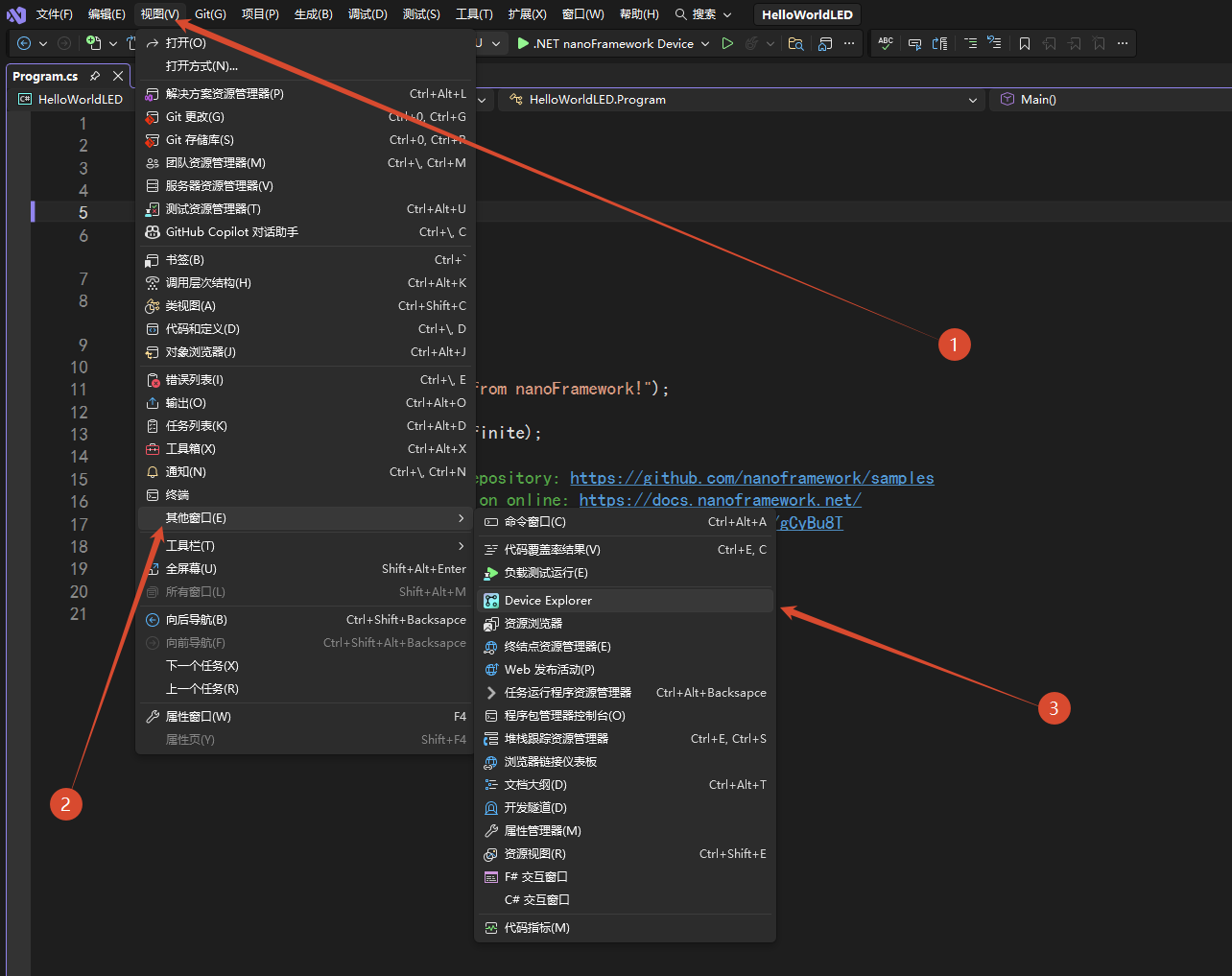
打开 nanoFramework Visual Studio Extension 扩展,选择 ESP32-S3 作为目标平台。
2. 编写代码
安装必要的 NuGet 包
本项目需要使用 GPIO 控制功能,需安装 nanoFramework.System.Device.Gpio 包:
- 在 Visual Studio 中右键点击项目,选择「管理 NuGet 程序包」
- 在「浏览」选项卡中搜索
nanoFramework.System.Device.Gpio - 选择最新稳定版本并点击「安装」
修改 Program.cs
打开 Program.cs,替换为以下代码:
using System;
using System.Diagnostics;
using System.Threading;
using System.Device.Gpio;

namespace BlinkLed
{
    // 硬件引脚定义类,方便集中管理
    public class HardwarePins
    {
        public const int UserLED = 39; // 用户指示灯,低电平点亮
        public const int ComLED = 40; // 通信灯,低电平点亮

    }

    public class Program
    {
        public static void Main()
        {
            Debug.WriteLine("YFESP32S3 点灯示例启动...");
            // 1. 创建 GPIO 控制器
            GpioController controller = new GpioController();

            // 2. 打开 GPIO39 和 GPIO40 引脚,设置为输出模式
            controller.OpenPin(HardwarePins.UserLED, PinMode.Output);
            controller.OpenPin(HardwarePins.ComLED, PinMode.Output);

            // 3. 循环执行
            while (true)
            {
                controller.Write(HardwarePins.UserLED, PinValue.High);
                controller.Write(HardwarePins.ComLED, PinValue.Low);
                Thread.Sleep(1000);

                controller.Write(HardwarePins.UserLED, PinValue.Low);
                controller.Write(HardwarePins.ComLED, PinValue.High);
                Thread.Sleep(1000);
            }
        }
    }
}
3. 部署与调试
确保开发板正常连接到电脑(不需要进入下载模式)。
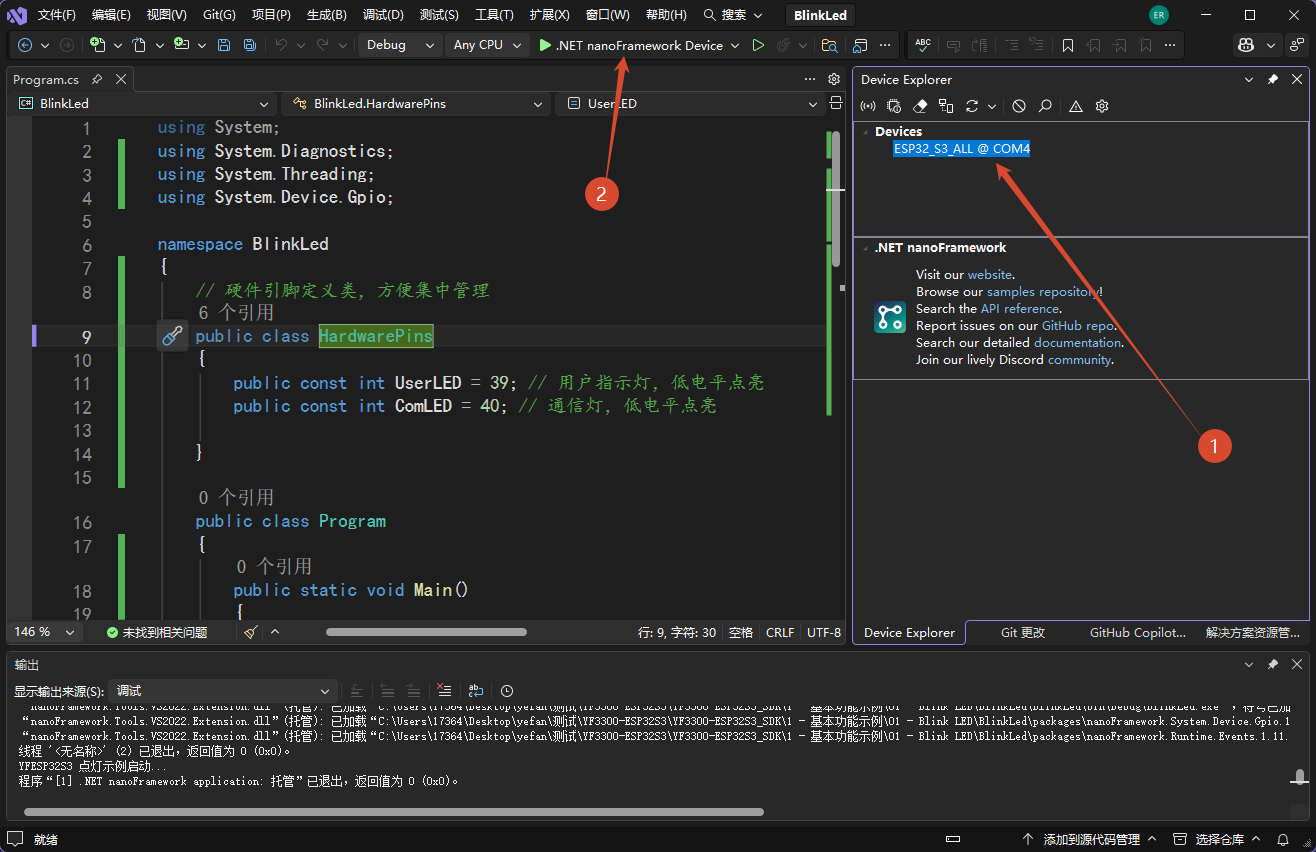
在 .NET nanoFramework Extension 窗口中:
- 确保已选中目标设备
- 点击运行按钮