数据配置
1. 概述
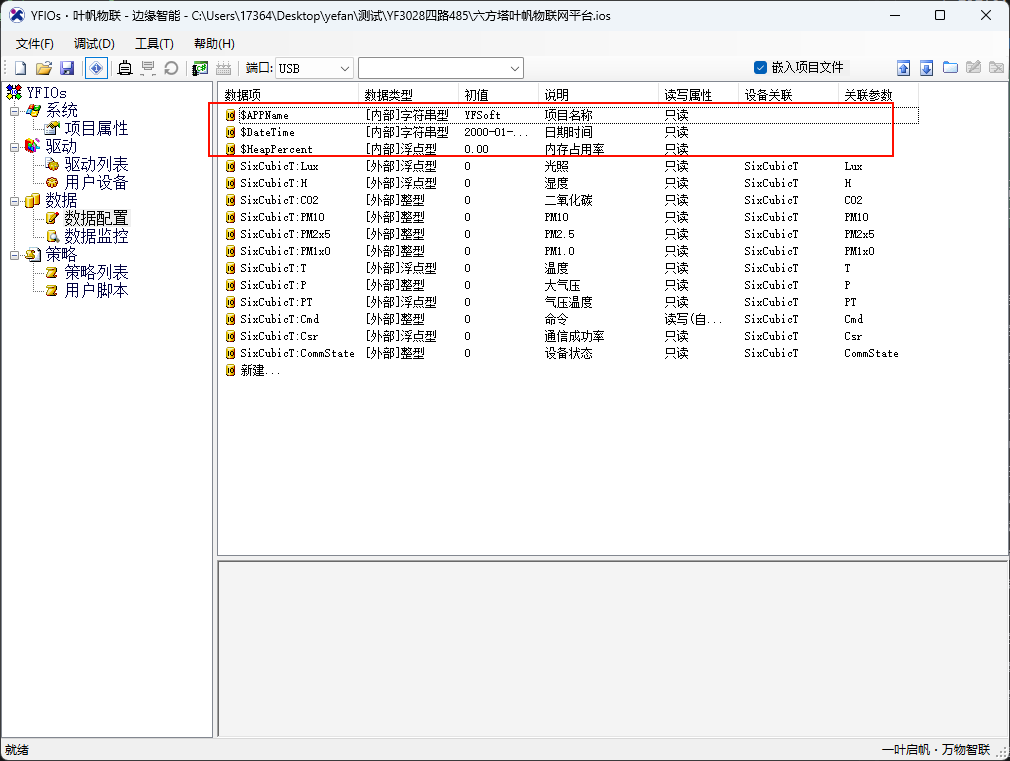
数据配置是 YFIOs·边缘智能的核心功能之一,用于定义和管理边缘设备的数据变量。通过数据配置,可以建立设备物理数据与系统 IO 变量之间的映射关系,实现数据的采集、处理和上云。
数据配置的作用:
- 定义 IO 变量,映射设备物理数据
- 设置变量的数据类型和属性
- 配置变量的读写权限和初始值
- 为策略配置提供数据基础
数据配置的来源:
- 系统自带数据:系统自动生成的内置变量
- 用户设备数据:添加用户设备后自动生成的设备数据变量
- 手动添加数据:用户手动添加的自定义变量
数据配置流程:
添加用户设备 → 自动生成设备数据 → 配置 IO 变量 → 部署到网关 → 数据采集
2. 系统自带数据
系统自带数据是 YFIOs·边缘智能自动生成的内置变量,无需手动添加,这些变量用于监控和管理系统的运行状态。
2.1 系统变量列表
| 变量名称 | 变量标识 | 数据类型 | 变量类型 | 说明 |
|---|---|---|---|---|
| 项目名称 | ProjectName | 字符串型 | 内部变量 | 当前项目的名称 |
| 项目日期 | ProjectDate | 日期时间型 | 内部变量 | 项目的创建日期 |
| 内存占用率 | MemoryUsage | 浮点型 | 内部变量 | 系统内存使用百分比 |
3. 用户设备数据
用户设备数据是在添加用户设备后,系统根据设备驱动自动生成的 IO 变量。这些变量对应设备的实际物理数据。
3.1 常见设备数据变量
| 变量名称 | 变量标识 | 数据类型 | 变量类型 | 说明 |
|---|---|---|---|---|
| 光照 | Light | 整型 | 外部变量 | 环境光照强度(单位:Lux) |
| 湿度 | Humidity | 浮点型 | 外部变量 | 环境湿度(单位:%) |
| 二氧化碳 | CO2 | 整型 | 外部变量 | 空气中二氧化碳浓度(单位:ppm) |
| PM10 | PM10 | 整型 | 外部变量 | PM10 颗粒物浓度(单位:μg/m³) |
| PM2.5 | PM25 | 整型 | 外部变量 | PM2.5 颗粒物浓度(单位:μg/m³) |
| PM1.0 | PM10 | 整型 | 外部变量 | PM1.0 颗粒物浓度(单位:μg/m³) |
| 温度 | Temperature | 浮点型 | 外部变量 | 环境温度(单位:℃) |
| 大气压 | Pressure | 浮点型 | 外部变量 | 大气压力(单位:hPa) |
| 气压温度 | PressureTemp | 浮点型 | 外部变量 | 气压传感器温度(单位:℃) |
| 命令 | Command | 整型 | 外部变量 | 设备命令控制 |
| 通信成功率 | CommSuccessRate | 浮点型 | 内部变量 | 设备通信成功率(单位:%) |
| 设备状态 | DeviceStatus | 整型 | 内部变量 | 设备运行状态 |
3.2 设备数据说明
环境监测数据
- 光照:用于环境光照监测,常见于农业大棚、智能照明等场景
- 湿度:用于环境湿度监测,常见于温湿度控制、仓储管理等场景
- 二氧化碳:用于空气质量监测,常见于室内空气质量监测、农业大棚等场景
- PM10/PM2.5/PM1.0:用于空气质量监测,常见于环境监测站、空气净化器等场景
- 温度:用于环境温度监测,是最常用的环境参数之一
气象数据
- 大气压:用于气象监测,常见于气象站、高海拔地区监测等场景
- 气压温度:气压传感器的温度补偿数据
设备控制数据
- 命令:用于向设备发送控制命令
设备状态数据
- 通信成功率:反映设备通信质量,用于故障诊断
- 设备状态:反映设备的运行状态(如在线、离线、故障等)
4. IO 变量类型
YFIOs·边缘智能支持多种 IO 变量类型,满足不同数据的需求。
4.1 数据类型
| 数据类型 | 说明 | 示例 |
|---|---|---|
| 布尔型 | true 或 false | 开关状态、报警状态 |
| 整型 | 整数 | 计数器、设备地址 |
| 浮点型 | 带小数的数值 | 温度、湿度、压力 |
| 字符串型 | 文本数据 | 设备名称、错误信息 |
| 日期时间型 | 日期和时间 | 时间戳、创建时间 |
4.2 变量类型
| 变量类型 | 说明 | 读写权限 |
|---|---|---|
| 内部变量 | 系统内部使用的变量 | 读写 |
| 外部变量 | 与设备物理数据对应的变量 | 只读/读写 |
内部变量:
- 由系统创建和管理
- 用于存储系统状态、计算结果等
- 可以读写
外部变量:
- 映射设备的物理数据
- 从设备读取数据或向设备写入数据
- 根据设备特性设置读写权限
5. 数据配置步骤
5.1 自动生成设备数据
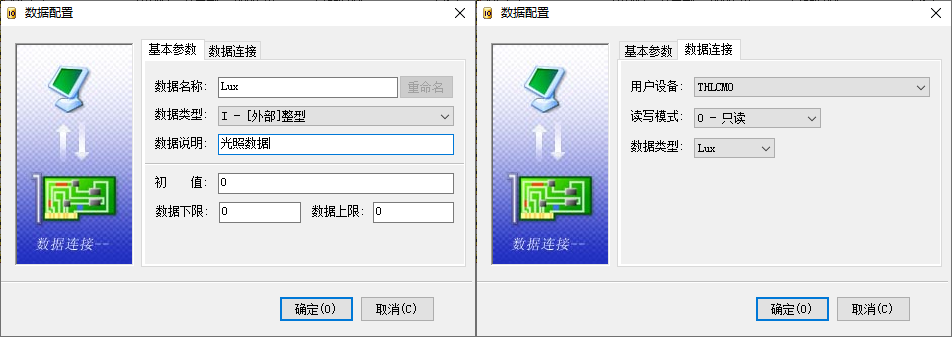
添加用户设备后,系统会自动生成对应的 IO 变量。
操作步骤:
- 进入 用户设备 页面。
- 添加用户设备(如温湿度传感器)。
- 系统自动根据设备驱动生成 IO 变量。
- 进入 数据配置 页面,查看自动生成的变量。
5.2 手动添加 IO 变量
如果需要添加自定义的 IO 变量,可以手动添加。
操作步骤:
- 进入 数据配置 页面。
- 点击 添加变量 按钮。
- 填写变量信息:
- 变量名称:输入变量名称(唯一)
- 数据类型:选择数据类型(布尔型、整型、浮点型、字符串型)
- 变量说明:输入变量说明(如:设备状态、温度等)
- 初值:设置变量的初始值
- 数据下限:填写变量的下限(仅数值类型)
- 数据上限:填写变量的上限(仅数值类型)
- 点击 确定 完成添加。