设备
1. 概述
设备是物联网系统中的实际物理实体,是产品的具体实例。每个设备都归属于一个产品,并继承该产品的物模型定义。设备是数据采集和远程控制的基本单元。
设备与产品的关系:
- 设备是产品的实例化
- 一个产品可以有多个设备
- 设备自动继承产品的物模型和配置
- 每个设备都有唯一的设备标识符
2. 创建设备
创建设备前,需要先完成以下准备工作:
- 确保已创建项目
- 确保已创建产品
- 确保产品已关联物模型
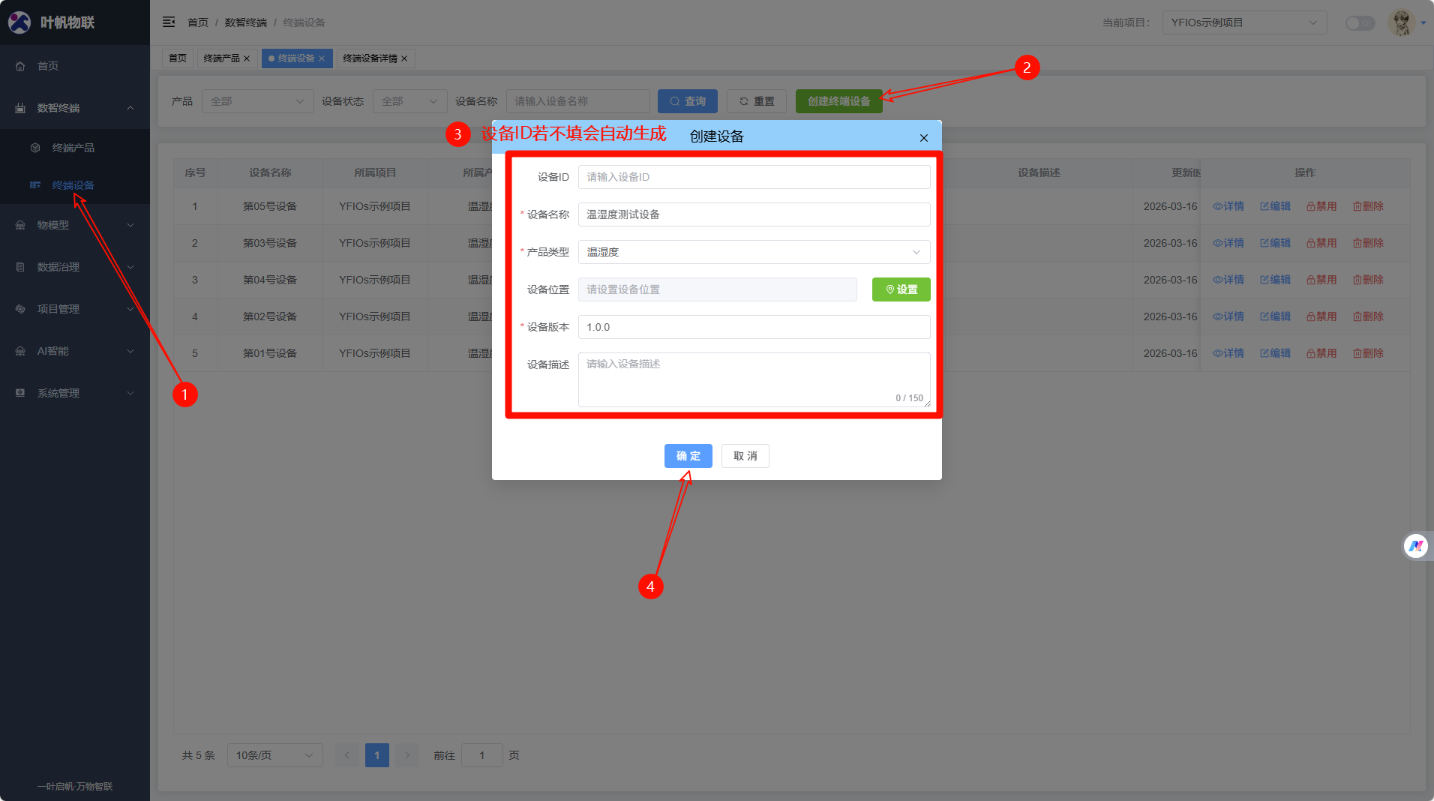
创建步骤:
- 进入 设备管理 页面。
- 点击 新建设备 按钮。
- 填写设备基本信息:
- 设备ID:输入设备的唯一标识,如"th001"(不填系统会自动生成)
- 设备名称:输入设备名称,如"温湿度传感器-001"
- 所属产品:选择设备归属的产品
- 设备描述:简要描述设备的功能和位置信息
- 确认信息无误后,点击 确定 完成创建。
3. 删除设备
删除设备是一个不可逆操作,执行前请谨慎确认。
注意事项:
- 删除设备后,该设备的历史数据也会被删除
- 删除操作不可恢复,请确保已备份重要数据
- 设备删除后,设备标识符可以重新使用
删除步骤:
- 在设备列表中找到要删除的设备。
- 点击设备右侧的 删除 按钮。
- 系统会弹出二次确认对话框,确认删除操作。
- 点击确认按钮完成删除。
4. 编辑设备
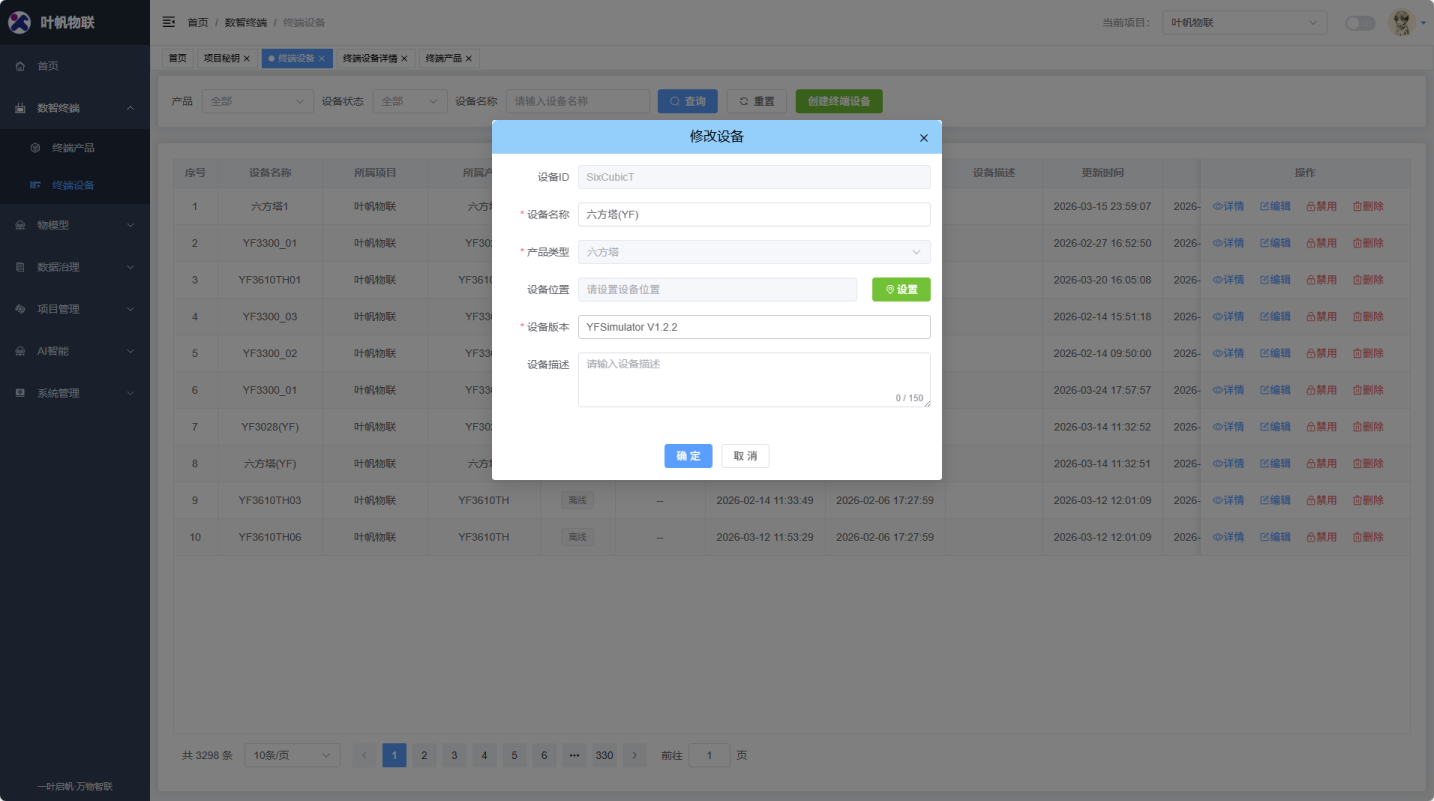
编辑设备可以修改设备的基本信息,但某些关键字段可能受限。
可编辑字段:
- 设备名称
- 设备版本
- 设备描述
不可编辑字段:
- 设备ID(系统自动生成)
- 设备标识符(创建后不可更改)
- 所属产品(创建后不可更改)
编辑步骤:
- 在设备列表中找到要编辑的设备。
- 点击设备右侧的 编辑 按钮。
- 修改可编辑的字段信息。
- 点击 确定 完成编辑。
5. 查看设备
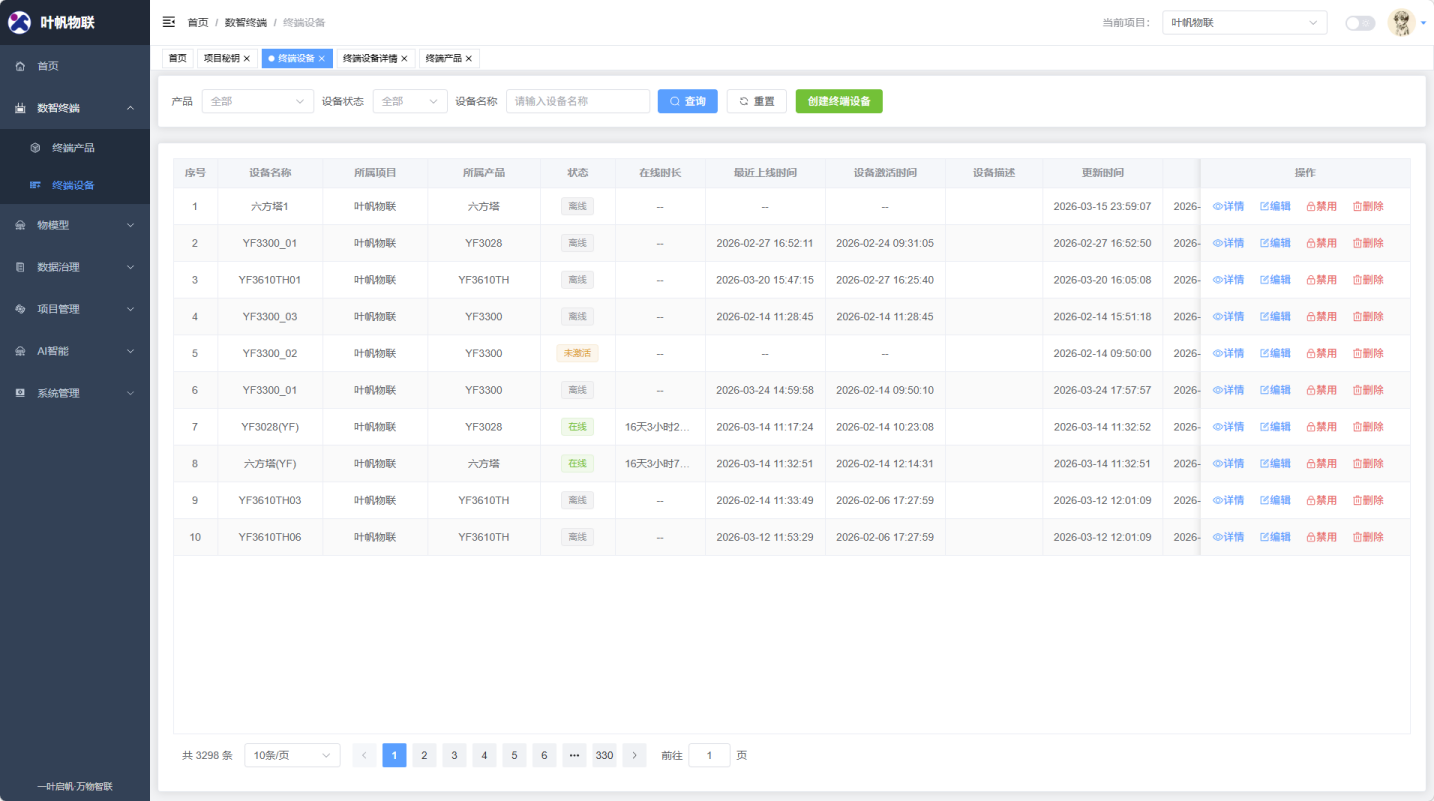
查看设备列表可以快速浏览所有设备的基本信息和状态。
查看步骤:
- 进入 设备管理 页面。
- 在设备列表中可以查看:
- 设备名称
- 设备标识符
- 所属产品
- 设备状态(在线/离线)
- 最后上线时间
- 最后数据上报时间
- 可以通过搜索框按设备名称或标识符筛选设备。
6. 设备详情
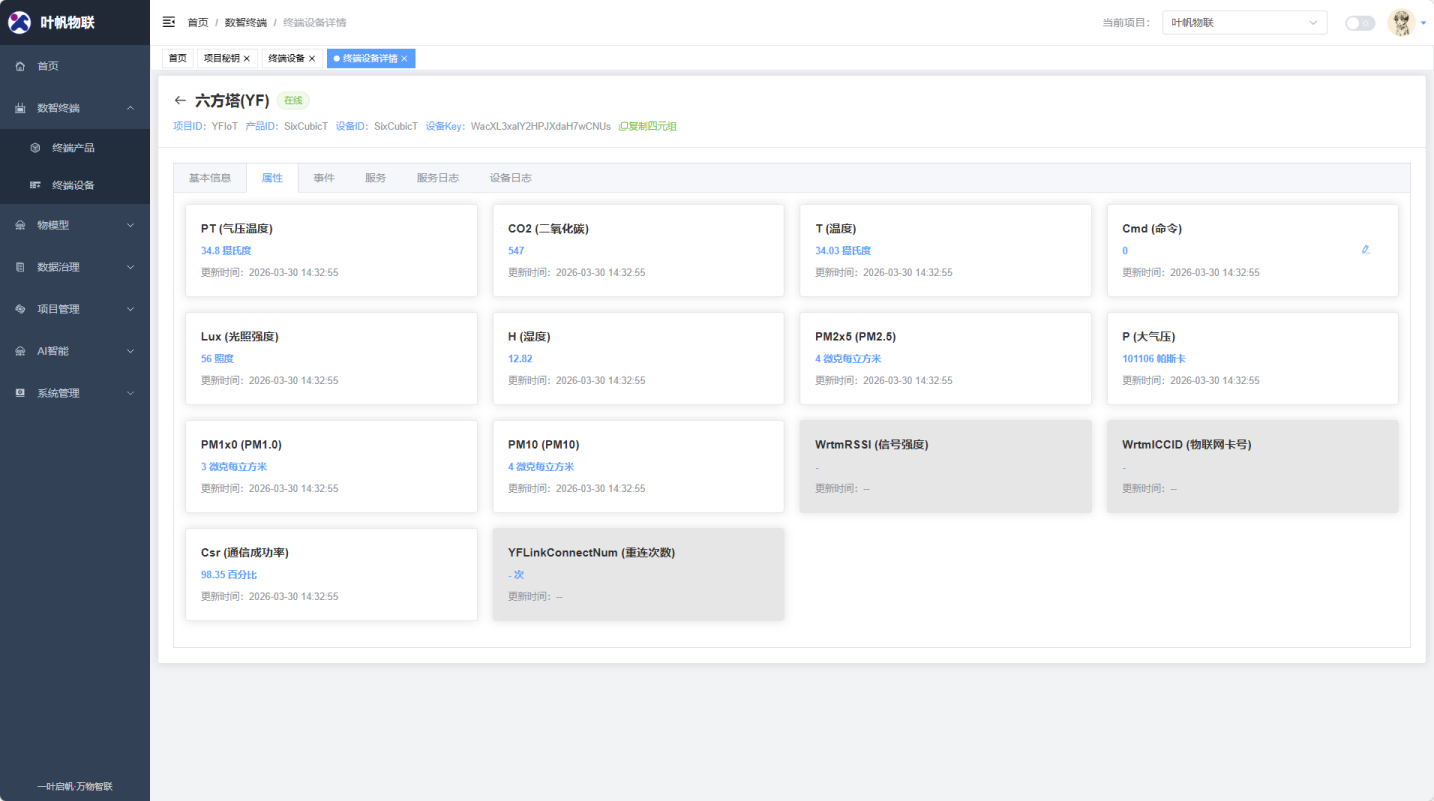
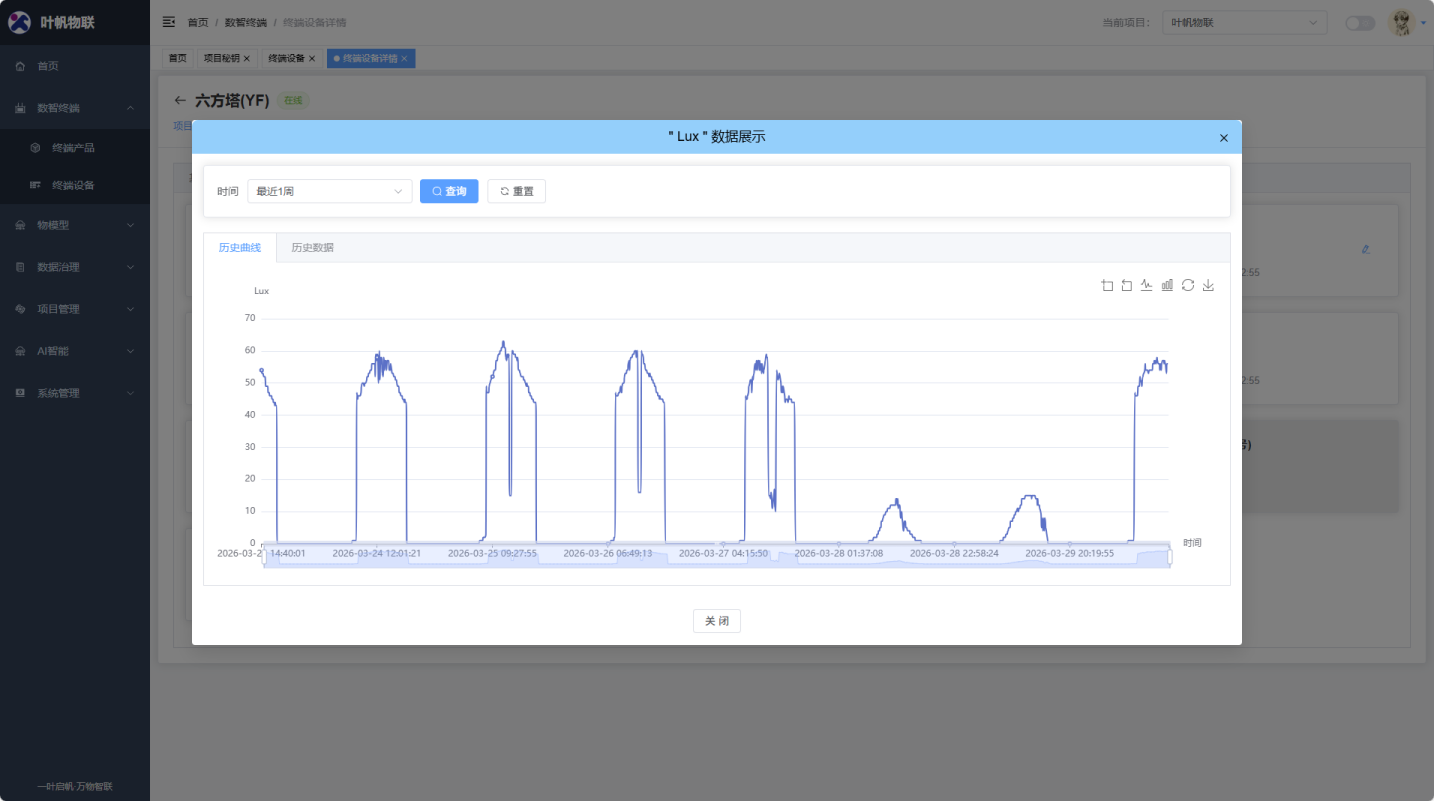
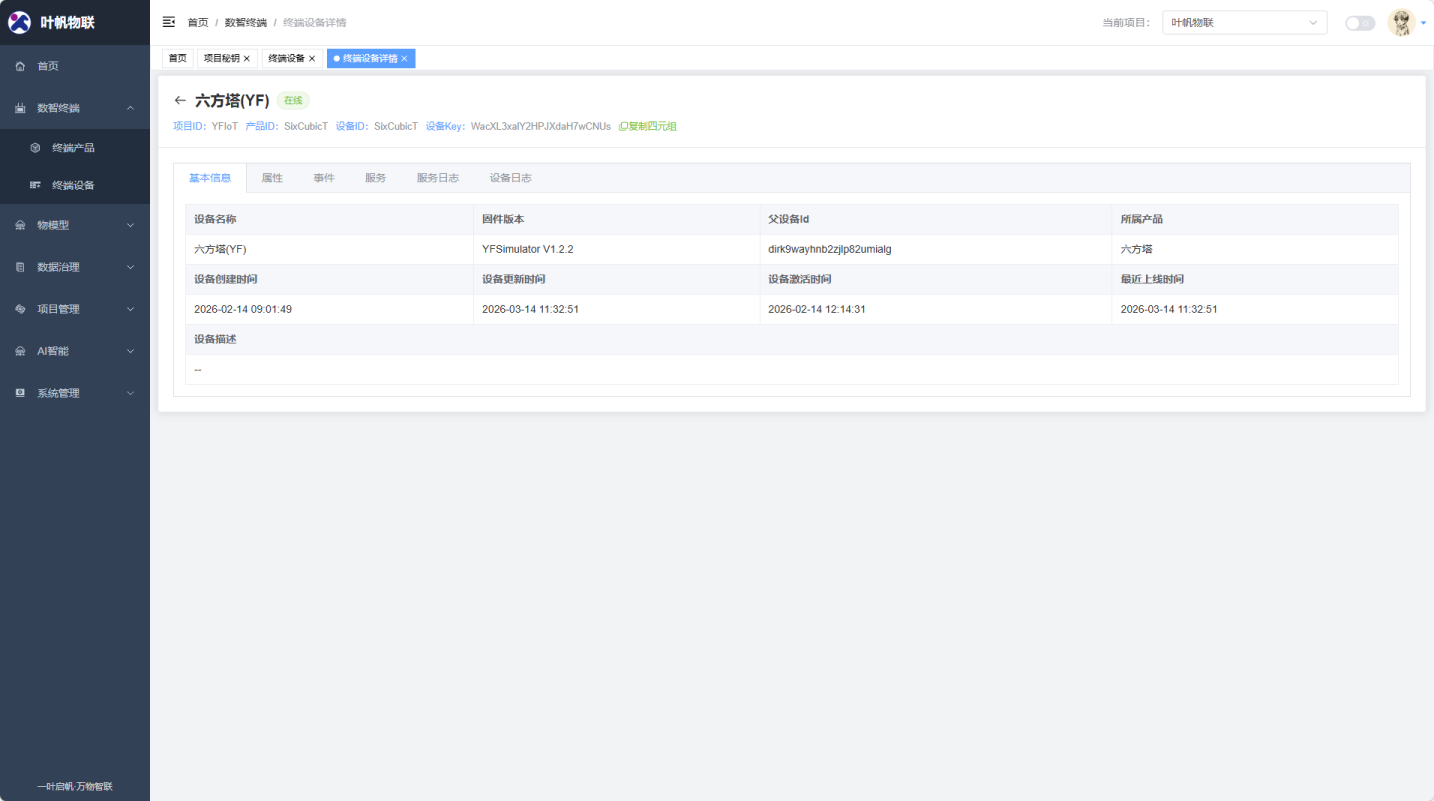
设备详情页面提供了设备的完整信息,包括基本信息、实时数据、历史数据和设备配置等。
查看设备详情步骤:
- 在设备列表中找到要查看的设备。
- 双击设备或点击设备名称右侧的 详情 按钮进入设备详情页面。
- 在详情页面可以查看:
- 基本信息
- 属性值